Автобиддер – один из ключевых инструментов для продвижения на Wildberries. С его помощью можно удерживать товар в топе выдачи и при этом не переплачивать за рекламу. А еще – проверять гипотезы и собирать данные для анализа рекламных кампаний.
В Автобиддере MPSTATS есть все для тонкой настройки рекламной кампании. Но в этой статье мы расскажем о том, как настроить кампанию в Автобиддере за пару минут. Новичкам это поможет разобраться в работе инструмента, а опытным продавцам – тратить меньше времени на настройку рекламы.
Если вас интересует подробная настройка Автобиддера, о ней можно прочитать в статьях Автобиддер: Единая ставка (автокампания) (WB) и Автобиддер: Ручная ставка (Аукцион) (WB)
¶ Где найти быструю настройку?
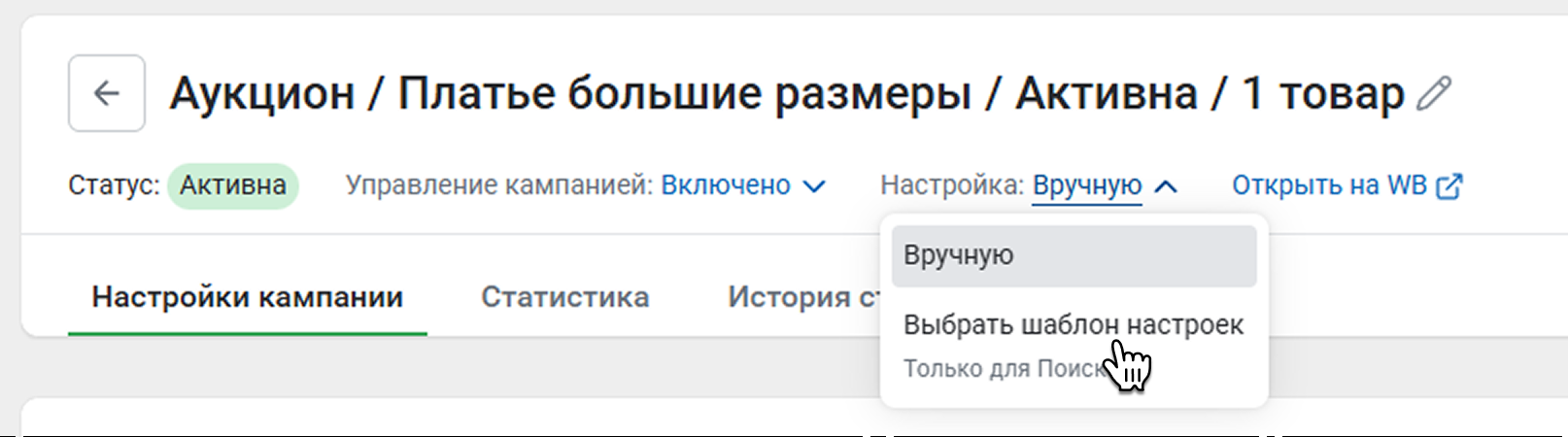
Из списка кампаний на главной странице Автобиддера перейдите в кампанию, которую хотите настроить. В правой части экрана откройте выпадающий список и нажмите Выбрать шаблон настроек.
¶ Выберите цель кампании
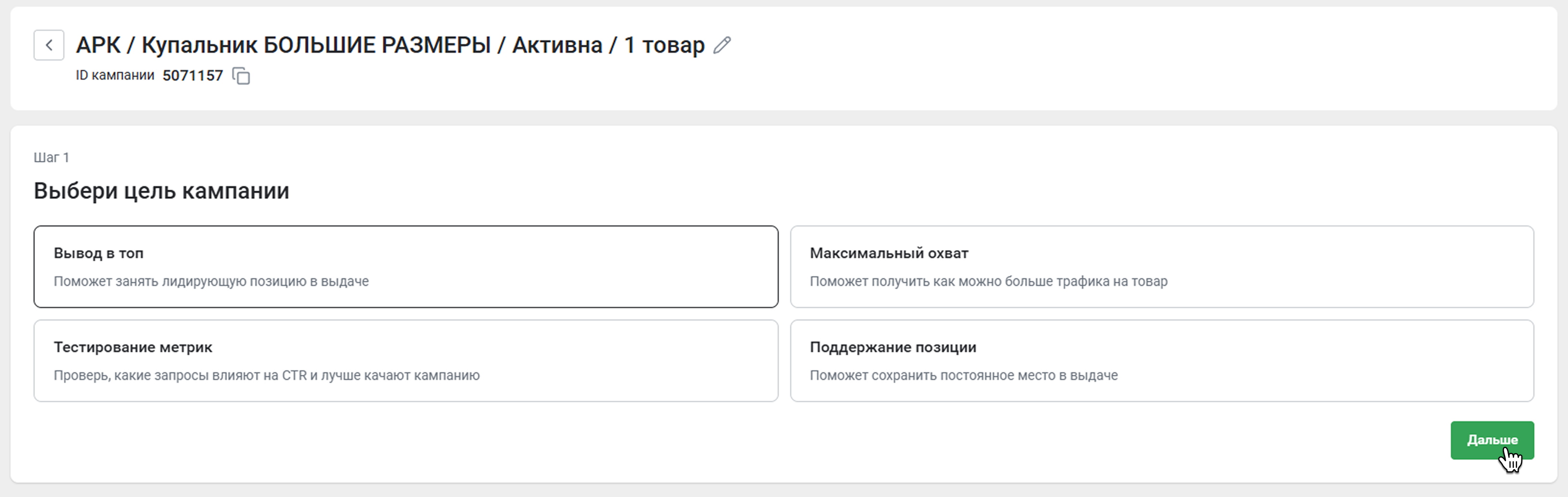
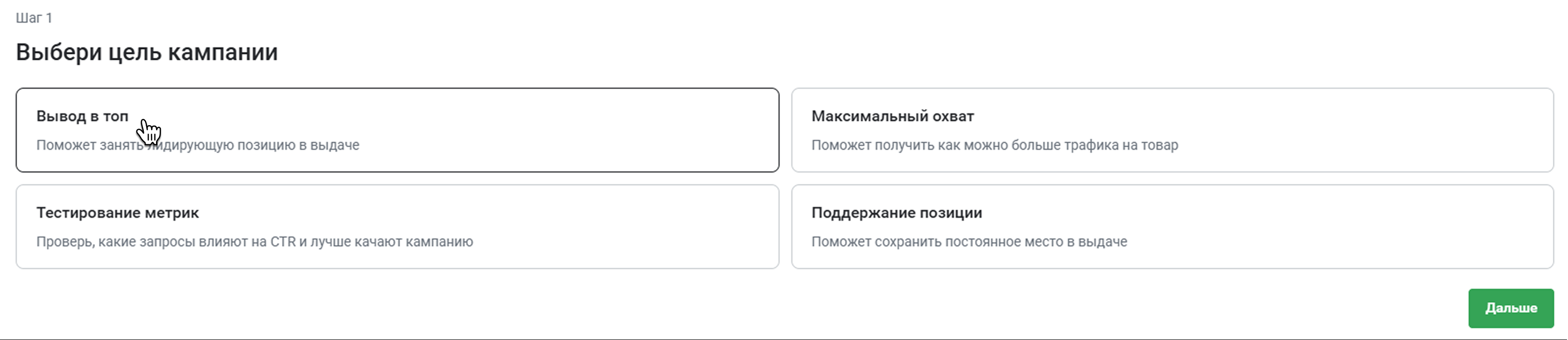
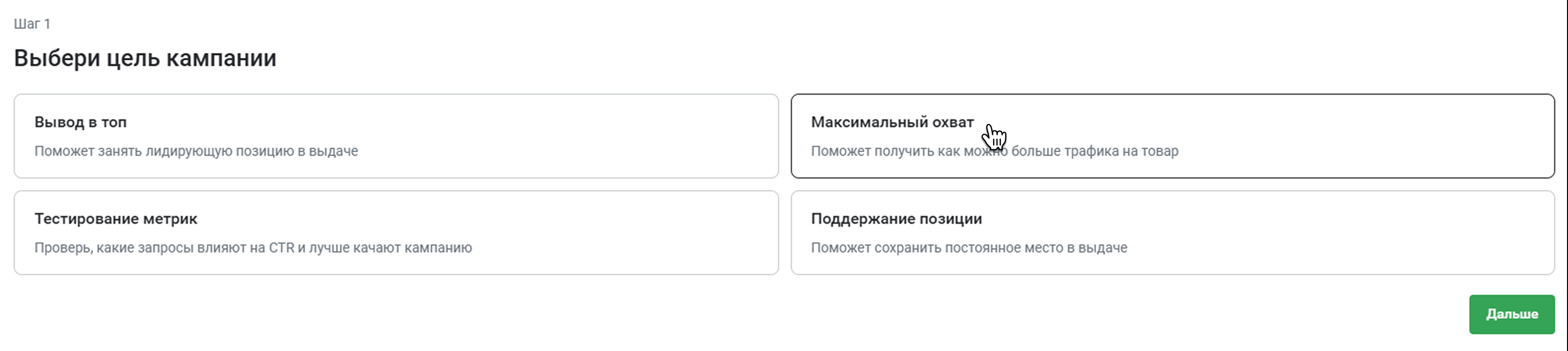
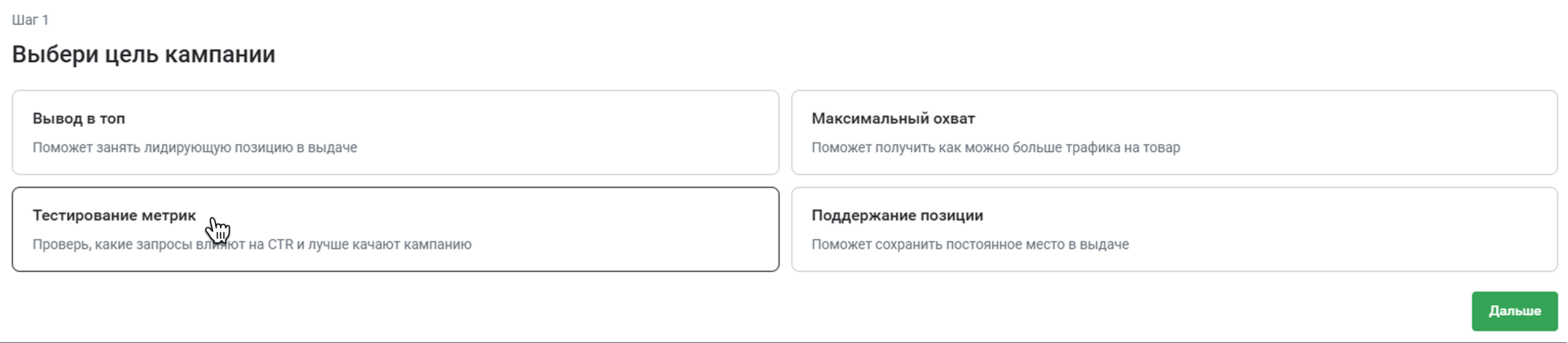
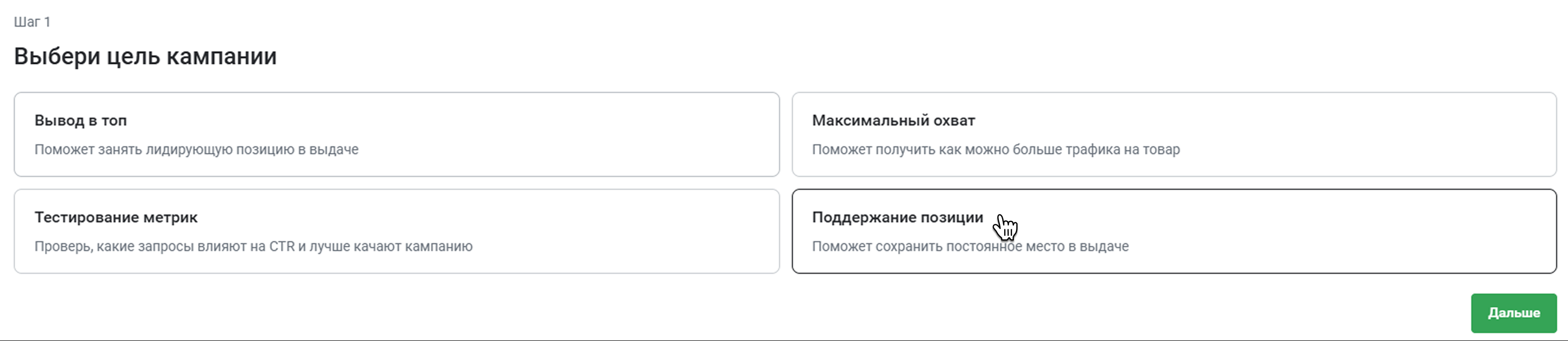
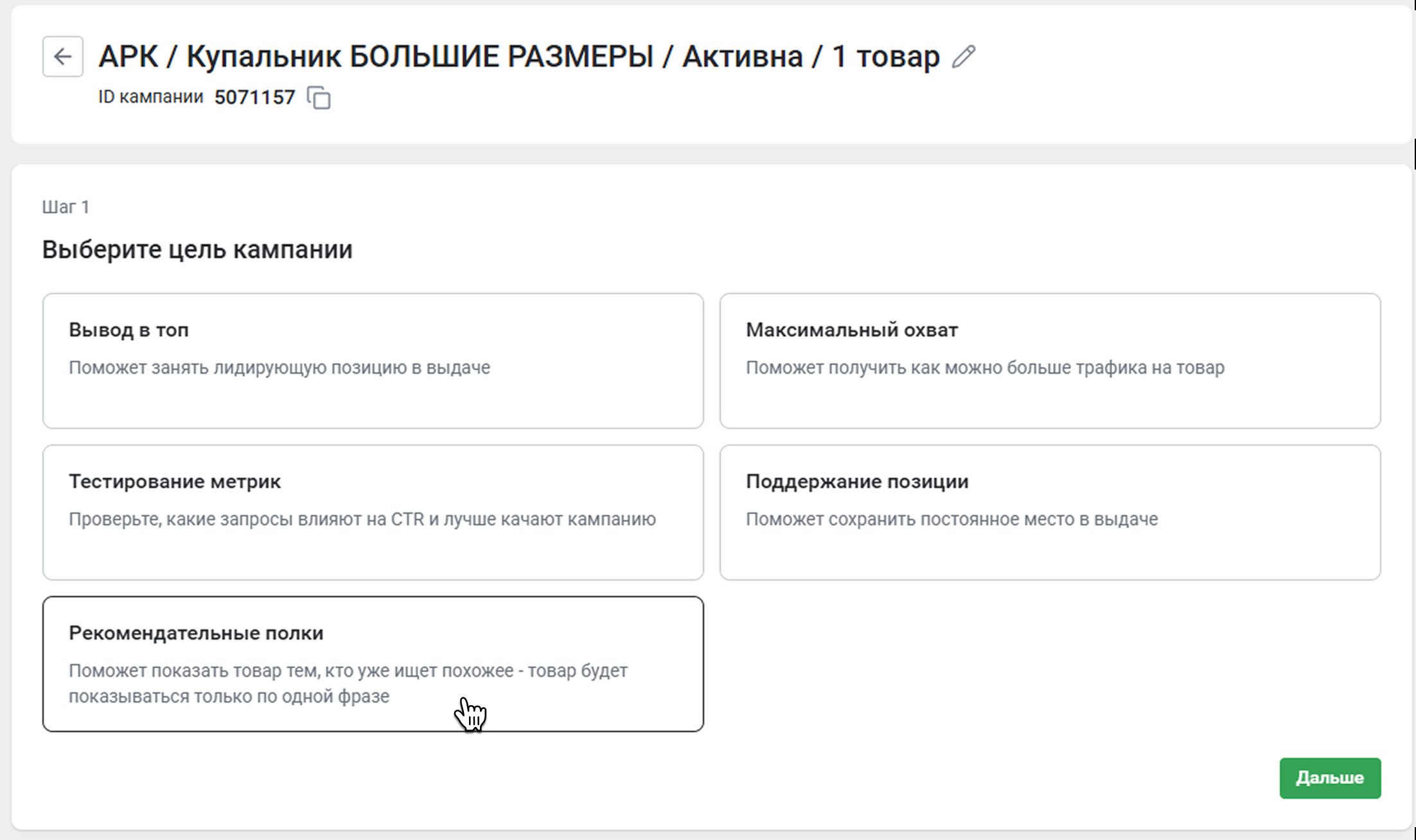
Выберите одну из 5 целей рекламной кампании:
- Вывод в топ – если хотите, чтобы карточка занимала лидирующую позицию в выдаче
- Максимальный охват – если хотите привлечь как можно больше трафика на товар
- Тестирование метрик – если хотите проверить, какие запросы влияют на CTR и прокачивают кампанию
- Поддержание позиции – если хотите удерживать карточку на одной позиции
- Рекомендательные полки – если хотите, чтобы вашу карточку увидели в рекомендациях похожих товаров. Эта стратегия работает только для АРК
Нажмите Дальше.
Следующие настройки будут определяться выбранной целью. Разберем каждую из них.
¶ Вывод в топ
Если выбрана такая цель, Автобиддер будет придерживаться стратегии Лучшая позиция – то есть стремиться поднять карточку как можно выше в выдаче.
¶ Задайте основные настройки
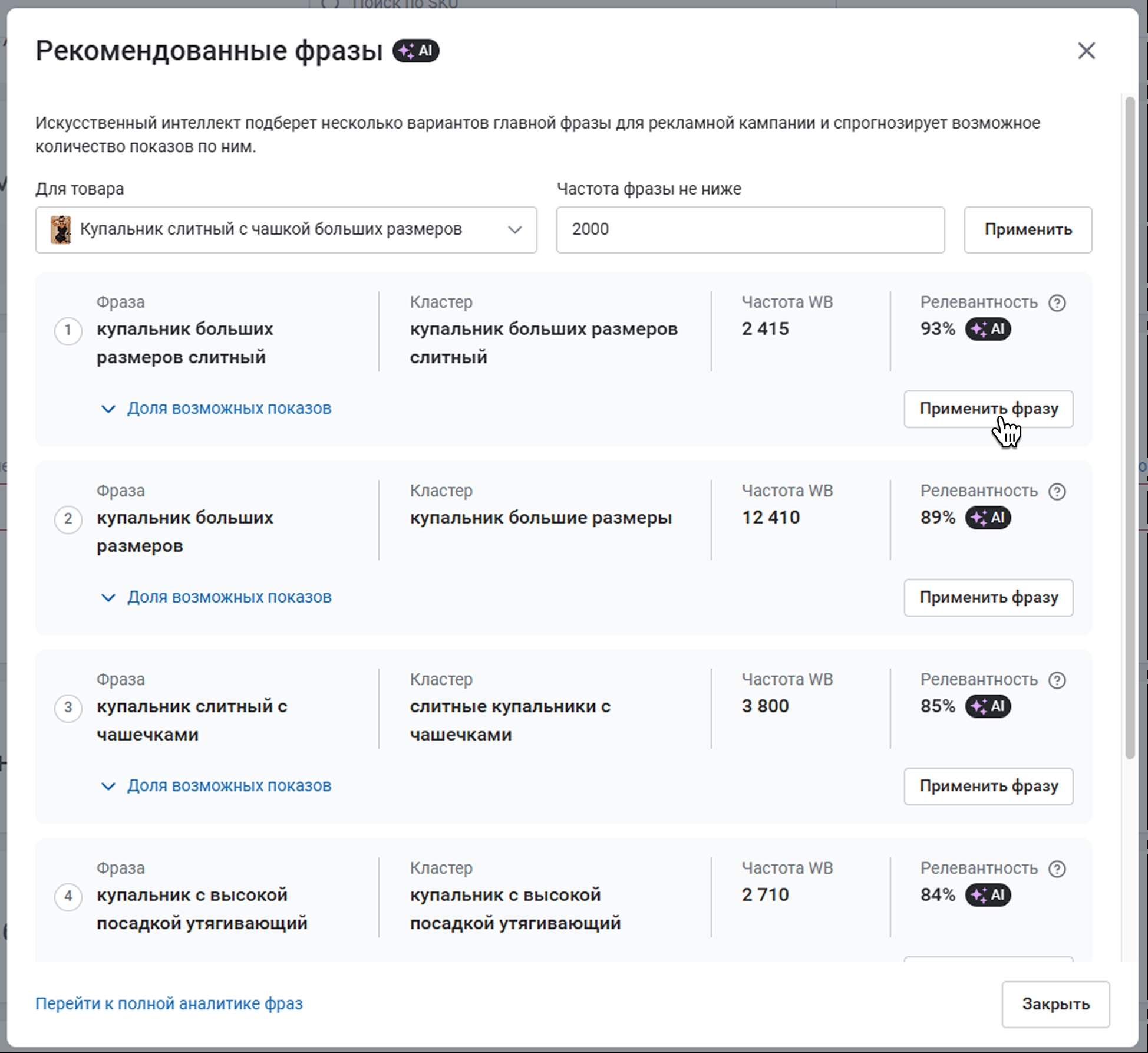
Укажите фразу, на которую будет ориентироваться биддер. Если вы не уверены, по какой фразе рекламировать товар, нажмите Подобрать фразу.

Искусственный интеллект предложит 5 релевантных фраз на выбор. Вы можете указать желаемую частоту – AI учтет это и обновит список. Выберите подходящую фразу и нажмите Применить фразу.
Нажмите Проверить. Укажите максимальную ставку за 1 000 показов рекламы.
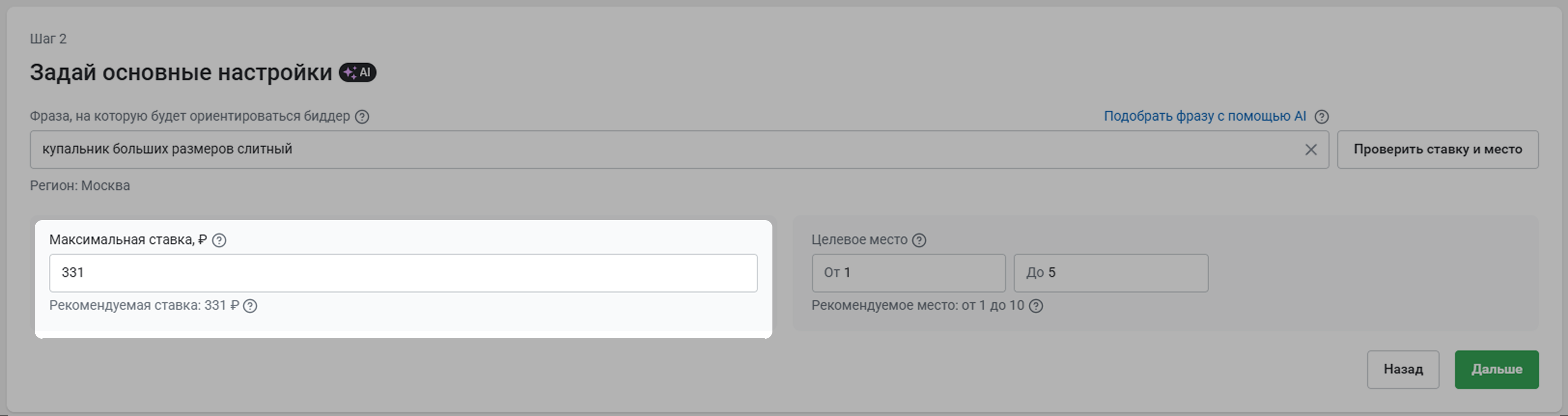
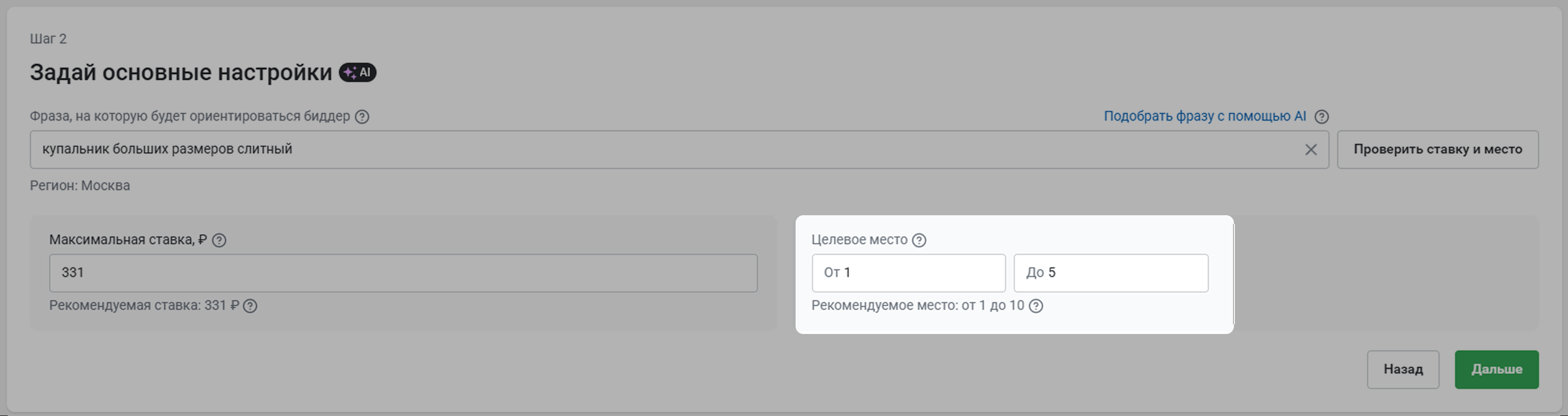
Укажите диапазон мест в выдаче – инструмент покажет, сколько в вашем диапазоне есть рекламных мест. Автобиддер будет стараться поставить карточку на самое высокое из этих мест.
Нажмите Дальше.
¶ Добавьте ключевые фразы
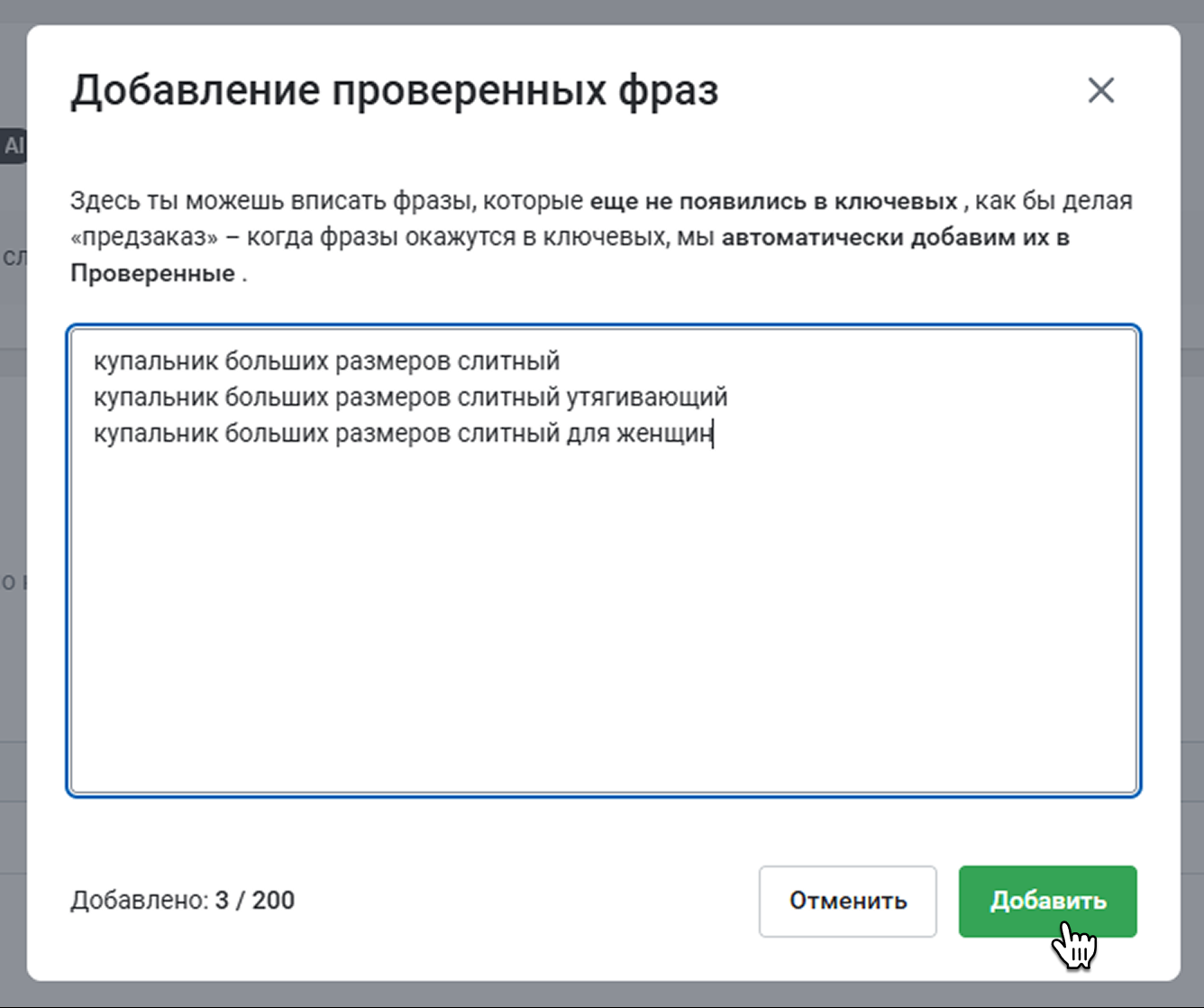
На этом шаге Автобиддер покажет фразы, по которым будет работать рекламная кампания. Реклама будет показываться по кластерам и пресетам, к которым они относятся.
Отметьте галочками ключевые фразы, по которым хотите показывать рекламу.
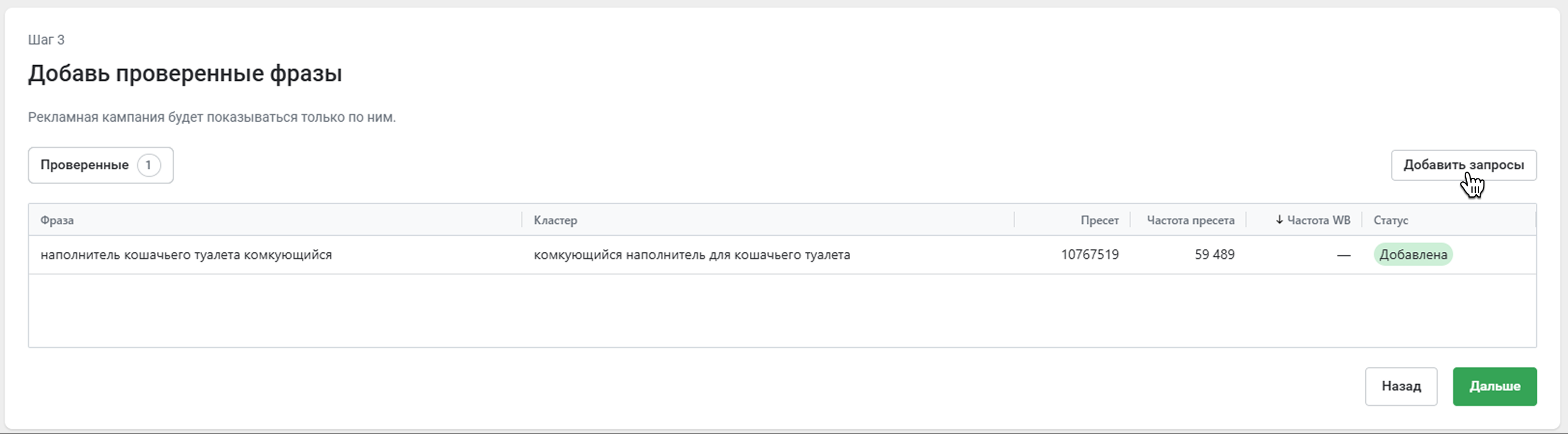
Вы можете выбрать в календаре период, за который хотите посмотреть статистику ключевых фраз. Для этого нажмите на поле с иконкой календаря, выберите период и нажмите Применить.
Нажмите Дальше.
¶ Установите лимит бюджета на день
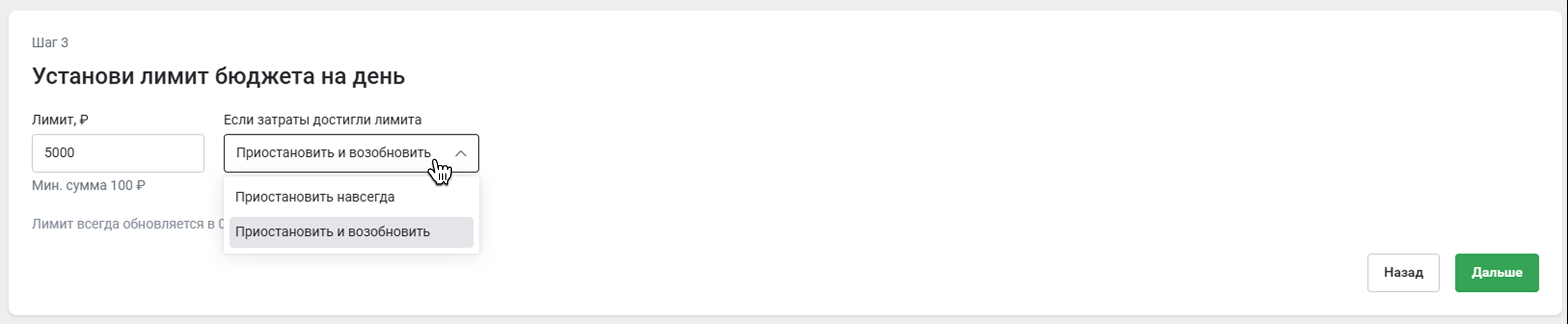
Укажите для Автобиддера максимальную сумму, которую он может потратить за день.
В поле Если затраты достигли лимита выберите поведение Автобиддера, когда он достигнет лимита:
- Приостановить навсегда – кампания остановится, и запустить ее снова нужно будет вручную.
- Приостановить и возобновить – Автобиддер сам запустит кампанию на следующий день и будет расходовать новый дневной лимит.
Если вы выберете Приостановить и возобновить, лимит будет обновляться в 00:00 по московскому времени. Тратиться лимит будет только с того момента, как Автобиддер начнет управлять РК.
Когда все будет готово, нажмите Дальше.
¶ Максимальный охват
Эта стратегия подойдет, если вы хотите привлечь внимание покупателей к товару. Биддер будет придерживаться стратегии Лучшая позиция – то есть стремиться поднять карточку как можно выше в выдаче.
¶ Задайте основные настройки
Укажите фразу, на которую будет ориентироваться биддер. Если вы не уверены, по какой фразе рекламировать товар, нажмите Подобрать фразу.
Искусственный интеллект предложит 5 релевантных фраз на выбор. Вы можете указать желаемую частоту – AI учтет это и обновит список. Выберите подходящую фразу и нажмите Применить фразу.
Затем укажите максимальную ставку за 1 000 показов рекламы.
Укажите диапазон целевых мест – Автобиддер будет удерживать карточку в указанных пределах и стараться вывести ее на самую высокую позицию. Инструмент подскажет, какие места можно указать.
Нажмите Дальше.
¶ Установите лимит бюджета на день
Укажите для Автобиддера максимальную сумму, которую он может потратить за день.
В поле Если затраты достигли лимита выберите поведение Автобиддера, когда он достигнет лимита:
- Приостановить навсегда – кампания остановится, и запустить ее снова нужно будет вручную.
- Приостановить и возобновить – Автобиддер сам запустит кампанию на следующий день и будет расходовать новый дневной лимит.
Если вы выберете Приостановить и возобновить, лимит будет обновляться в 00:00 по московскому времени. Тратиться лимит будет только с того момента, как Автобиддер начнет управлять РК.
Нажмите Дальше.
¶ Настройте автоматическое пополнение бюджета
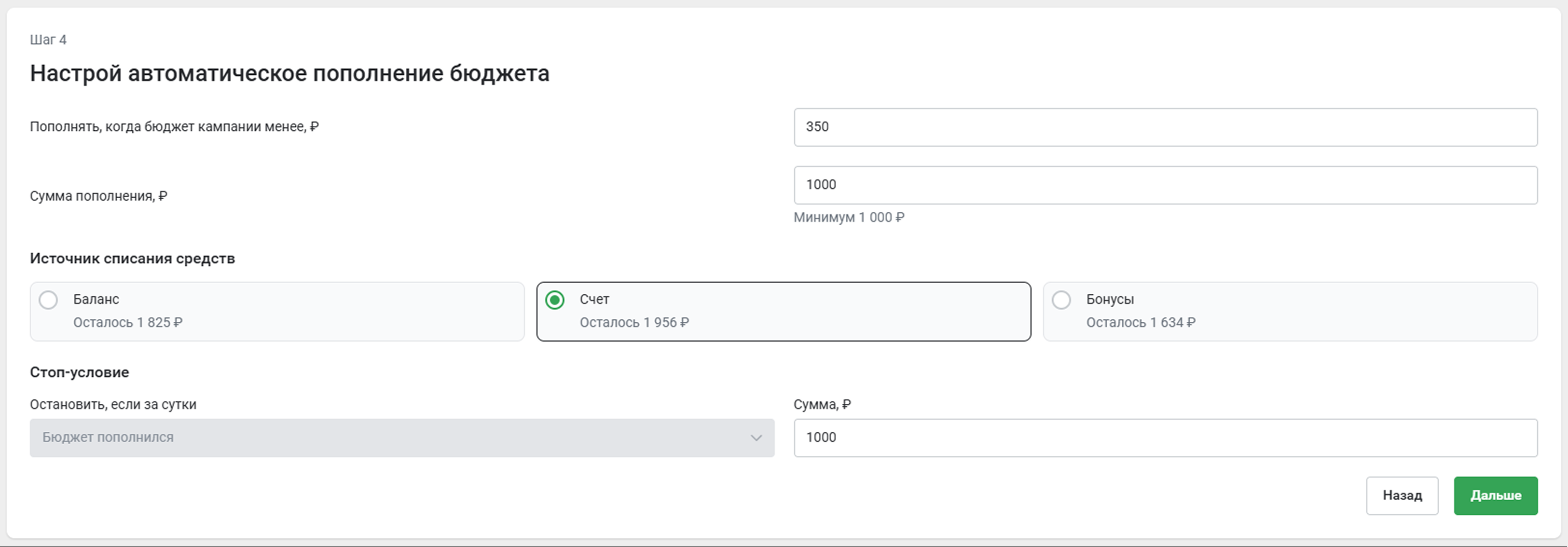
Чтобы рекламная кампания не остановилась, когда бюджет исчерпается, настройте автопополнение:
- Пополнять, когда бюджет кампании менее – укажите сумму, достигнув которой Автобиддер автоматически пополнит бюджет.
- Сумма пополнения – укажите сумму, которая будет автоматически начисляться в бюджет Автобиддера.
- Источник списания средств – выберите, откуда будет пополняться бюджет: с баланса, счета или из бонусов ВБ.Продвижение.
- Стоп-условие – настройте ограничение, после которого автопополнение остановится. В поле Сумма укажите предел, до которого будет работать автопополнение. Например, ваша сумма автопополнения – 1 000 ₽, и вы указываете в стоп-условии сумму 5 000 ₽. Тогда, если за сутки автобиддер пополнит бюджет 5 раз и достигнет предела в 5 000 ₽, он остановится – в этот день автопополнение больше не сработает.
Важно! Стоп-условие указывается на сутки и обновляется в 00:00 по московскому времени. С этого времени автопополнение снова будет работать с указанными условиями.
Когда все будет готово, нажмите Дальше.
¶ Тестирование метрик
Эта стратегия поможет проверить, какие фразы улучшают CTR кампании, а какие можно добавить в минус и тем самым сэкономить бюджет. Биддер будет придерживаться стратегии Оптимальная ставка – то есть будет удерживать карточку в желаемом диапазоне, не увеличивая ставку без необходимости.
¶ Задайте основные настройки
Укажите фразу, на которую будет ориентироваться биддер. Если вы не уверены, по какой фразе рекламировать товар, нажмите Подобрать фразу.
Искусственный интеллект предложит 5 релевантных фраз на выбор. Вы можете указать желаемую частоту – AI учтет это и обновит список. Выберите подходящую фразу и нажмите Применить фразу.
Затем укажите максимальную ставку за 1 000 показов рекламы.
Укажите диапазон целевых мест – Автобиддер будет удерживать карточку в указанных пределах. Инструмент подскажет, какие места можно указать.
Нажмите Дальше.
¶ Выберите, когда отправить фразу в минус
Автобиддер может автоматически перемещать фразы в минус по определенным условиям. Вы можете настроить автоминусацию по CTR, Показам, Частоте пресета, Частоте WB или всем параметрам сразу – для этого нажмите Добавить параметр.

Впишите значение параметра в строку. Когда фраза достигнет указанного уровня, она автоматически переместится в минус. Если вы настроите несколько условий одновременно, фраза уйдет в минус, когда выполнятся все условия.
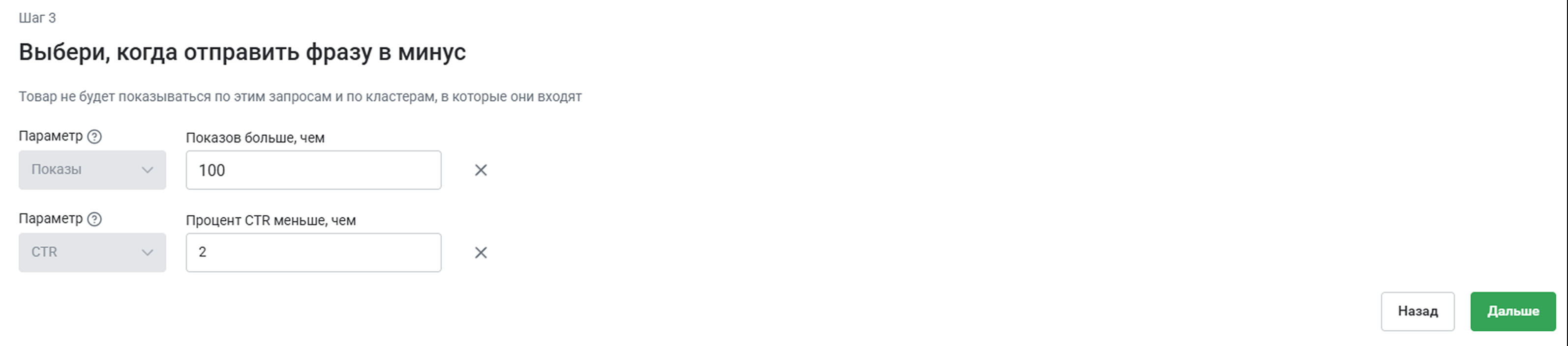
Автобиддер проверяет метрики отминусованных фраз. Если показатели фразы изменились, и она больше не подходит под настройки автоминусации, биддер вернет ее в ключевые.
Например, по вашим настройкам в минус уходят фразы с CTR меньше 2. Если CTR этих фраз со временем вырастет до 3, они автоматически уберутся из минуса и станут ключевыми.
Когда все будет готово, нажмите Дальше.
¶ Поддержание позиции
Эта стратегия поможет вам сохранить постоянное место карточки в выдаче. Биддер будет придерживаться стратегии Оптимальная ставка – то есть удерживать карточку в желаемом диапазоне, не увеличивая ставку без необходимости.
¶ Задайте основные настройки
Укажите фразу, на которую будет ориентироваться биддер. Если вы не уверены, по какой фразе рекламировать товар, нажмите Подобрать фразу.
Искусственный интеллект предложит 5 релевантных фраз на выбор. Вы можете указать желаемую частоту – AI учтет это и обновит список. Выберите подходящую фразу и нажмите Применить фразу.
Затем укажите максимальную ставку за 1 000 показов рекламы. Вы можете ориентироваться на рекомендацию Автобиддера – он проанализирует выдачу по вашей фразе и подскажет оптимальную ставку.
Укажите диапазон целевых мест – Автобиддер будет удерживать карточку в указанных пределах.
Нажмите Дальше.
¶ Добавьте ключевые фразы
На этом шаге Автобиддер покажет фразы, по которым будет работать рекламная кампания. Реклама будет показываться по кластерам и пресетам, к которым они относятся.
Отметьте галочками ключевые фразы, по которым хотите показывать рекламу.
Вы можете выбрать в календаре период, за который хотите посмотреть статистику ключевых фраз. Для этого нажмите на поле с иконкой календаря, выберите период и нажмите Применить.
Нажмите Дальше.
¶ Установите лимит бюджета на день
Укажите для Автобиддера максимальную сумму, которую он может потратить за день.
В поле Если затраты достигли лимита выберите поведение Автобиддера, когда он достигнет лимита:
- Приостановить навсегда – кампания остановится, и запустить ее снова нужно будет вручную.
- Приостановить и возобновить – Автобиддер сам запустит кампанию на следующий день и будет расходовать новый дневной лимит.
Если вы выберете Приостановить и возобновить, лимит будет обновляться в 00:00 по московскому времени. Тратиться лимит будет только с того момента, как Автобиддер начнет управлять РК.
Когда все будет готово, нажмите Дальше.
¶ Рекомендательные полки
Эта стратегия поможет показать товар тем, кто уже ищет похожее. Товар будет показываться только по одной фразе. Биддер будет придерживаться стратегии Удержание ставки – то есть показывать рекламу по фиксированной ставке.
¶ Задайте основные настройки
Укажите фразу, на которую будет ориентироваться биддер. Если вы не уверены, по какой фразе рекламировать товар, нажмите Подобрать фразу.
Искусственный интеллект предложит 5 релевантных фраз на выбор. Вы можете указать желаемую частоту – AI учтет это и обновит список. Выберите подходящую фразу и нажмите Применить фразу.
Нажмите Проверить ставку и место. Укажите ставку за 1 000 показов рекламы.

Нажмите Дальше.
¶ Установите лимит бюджета на день
Укажите для Автобиддера максимальную сумму, которую он может потратить за день.
В поле Если затраты достигли лимита выберите поведение Автобиддера, когда он достигнет лимита:
- Приостановить навсегда – кампания остановится, и запустить ее снова нужно будет вручную.
- Приостановить и возобновить – Автобиддер сам запустит кампанию на следующий день и будет расходовать новый дневной лимит.
Если вы выберете Приостановить и возобновить, лимит будет обновляться в 00:00 по московскому времени. Тратиться лимит будет только с того момента, как Автобиддер начнет управлять РК
Нажмите Дальше.
¶ Настройка времени показа
Это необязательная настройка, которая доступна в стратегиях Вывод в топ, Поддержание позиции и Рекомендательные полки.
Функция поможет настраивать расписание показа рекламы. Тогда рекламные кампании будут работать только в нужные часы, и вам не придется включать и отключать их вручную.
Часы показа настраиваются по московскому времени
Чтобы настроить время, активируйте переключатель Включено в блоке Настройка времени показа.

Вы можете выбрать отдельные часы – для этого нажмите на нужные квадратики сетки. Чтобы выбрать сразу несколько часов, нажмите на один из квадратов и проведите курсором с зажатой мышью до другого квадрата. Так, на скриншоте ниже мы сразу выбрали временной промежуток с 07:00 до 17:00 во все дни недели.
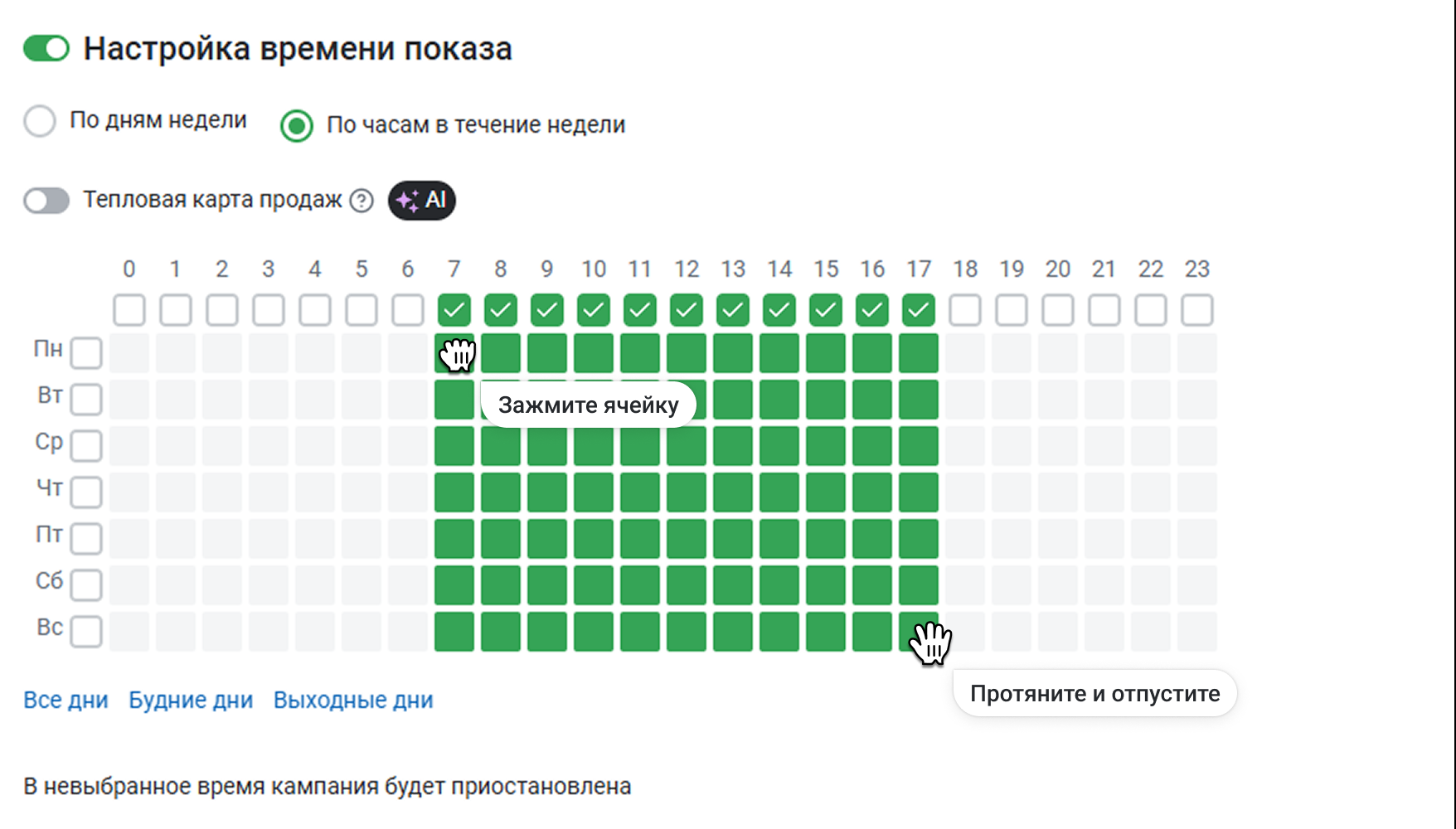
Показы можно настроить во Все дни, только Будние дни или только Выходные дни. Для этого выберите нужный интервал под сеткой.
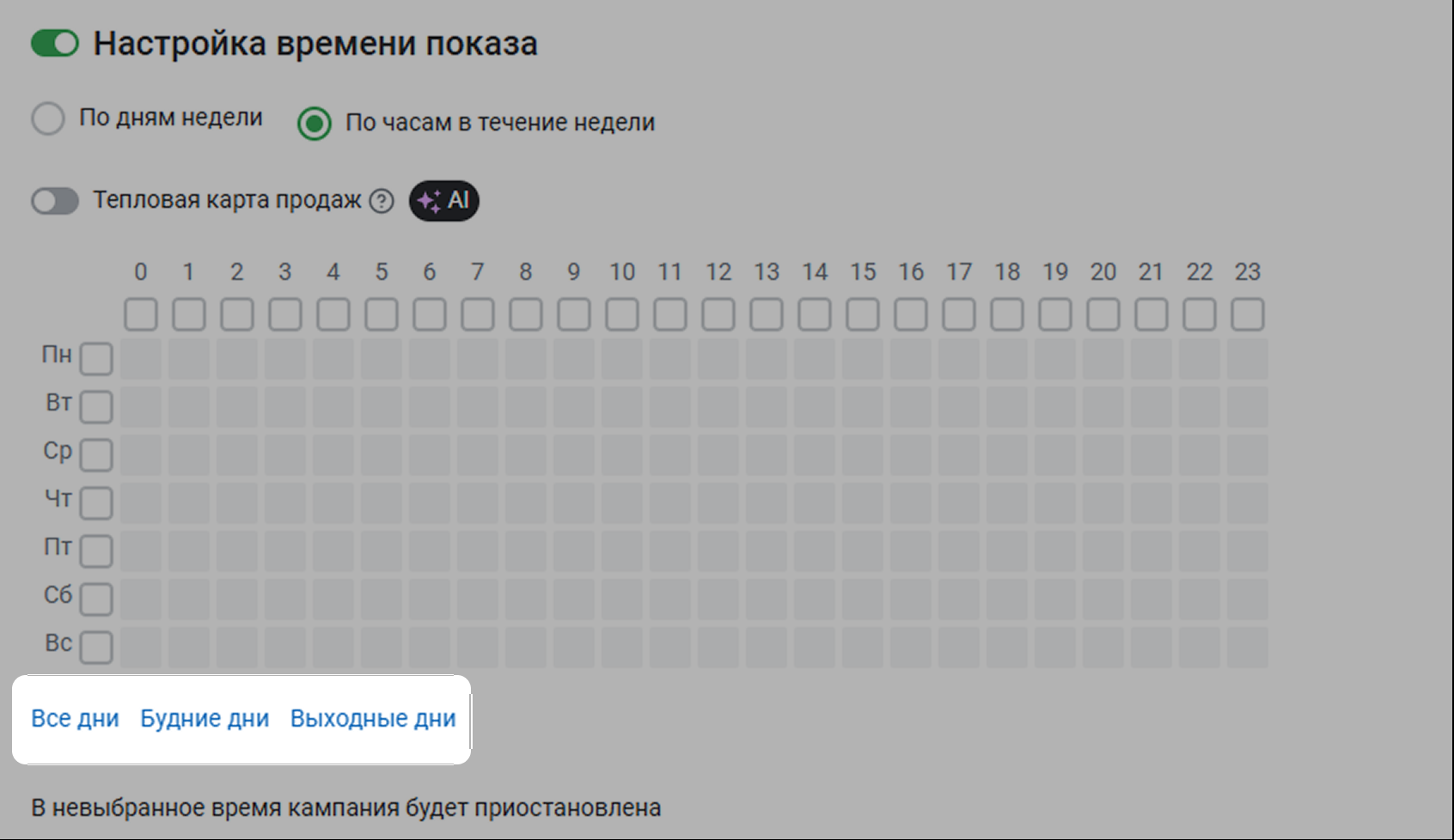
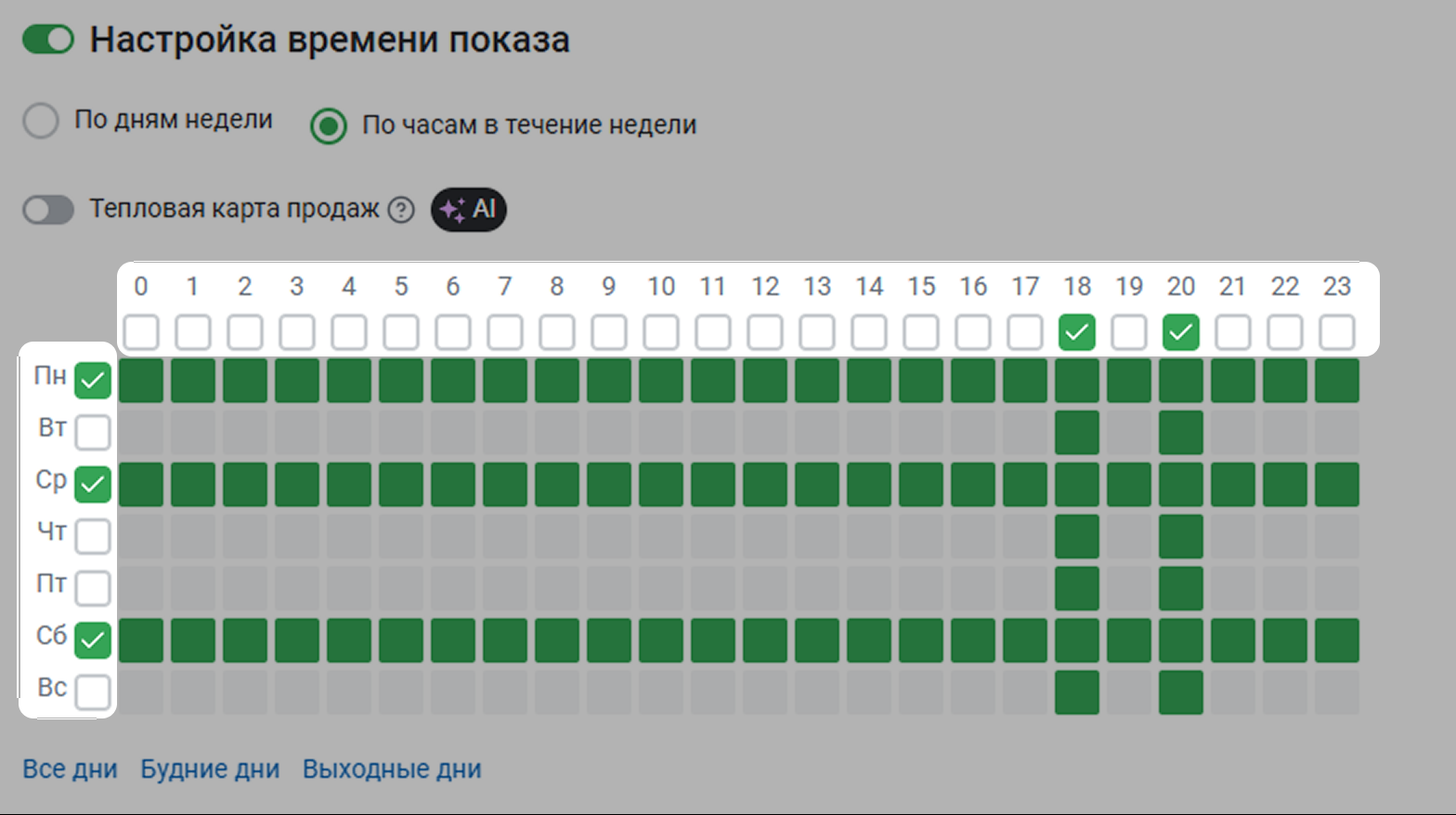
Если нужно выбрать отдельные часы или дни целиком, отметьте их галочками.
Тепловая карта покажет, в какие часы спрос в вашем предмете выше. С ней будет проще настроить время показа рекламы.
Активируйте переключатель Тепловая карта продаж. Ячейки в сетке окрасятся – чем насыщеннее цвет, тем больше продаж в эти часы. Галочками отмечено время показа, которое у вас настроено на данный момент.
Тепловая карта отображается по московскому времени.
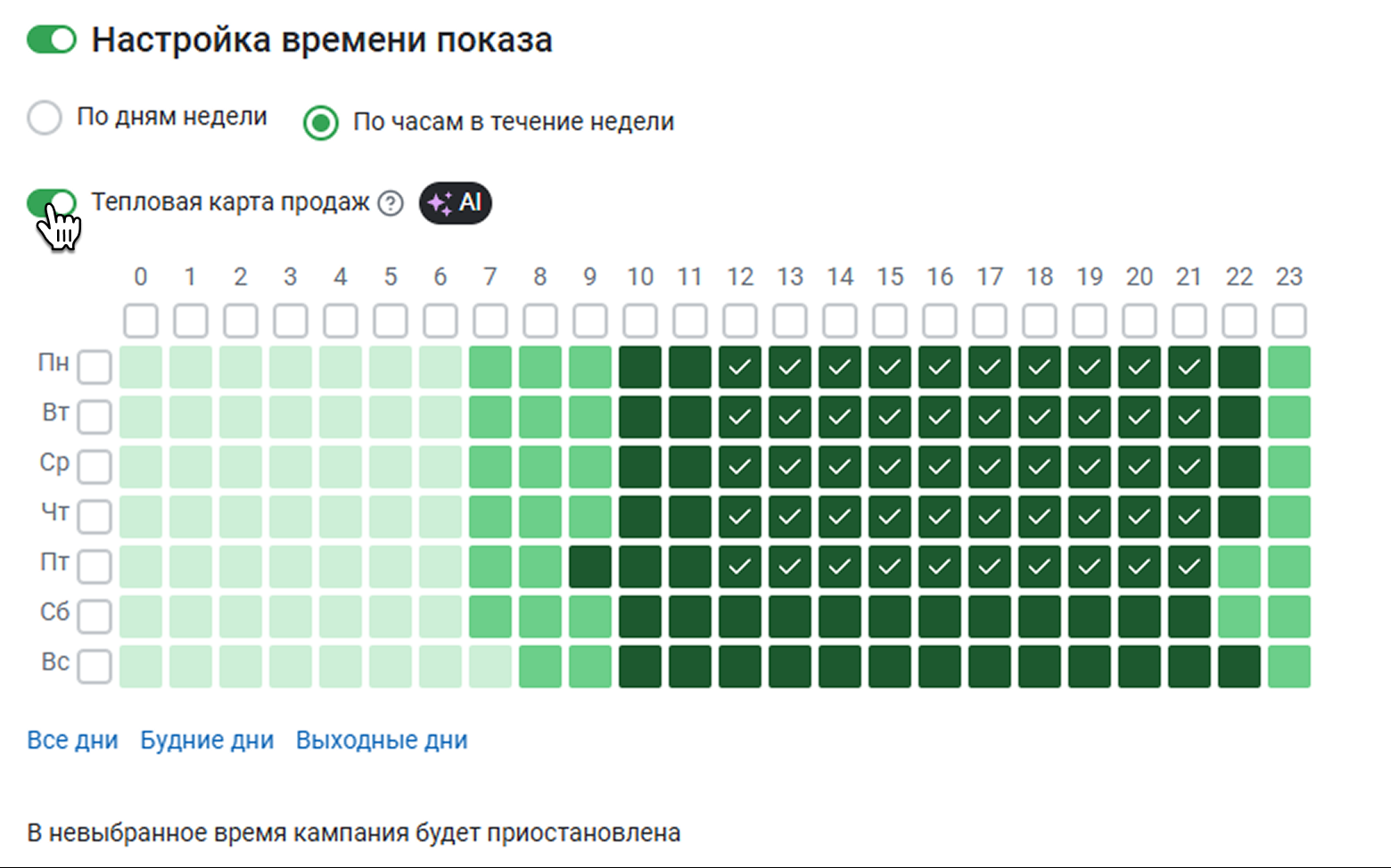
Например, карта на скриншоте показывает, что больше всего покупок в предмете происходит с 10.00 до 21.00 каждый день. Зная это, можно настроить для Автобиддера нужные часы. Теперь кампания будет идти во время пиковых продаж и приостанавливаться, когда спрос низкий.
¶ Контроль остатков и затрат
Это необязательная настройка, которая доступна в стратегиях Максимальный охват и Тестирование метрик.
Автобиддер может приостановить кампанию в зависимости от потраченной на нее суммы или количества остатков товара. Эта настройка поможет контролировать бюджет рекламной кампании и избежать out-of-stock.
Показатели остатков и затрат по кампании проверяем 1 раз в сутки.
Чтобы задать настройки, активируйте переключатель Контроль остатков и затрат.

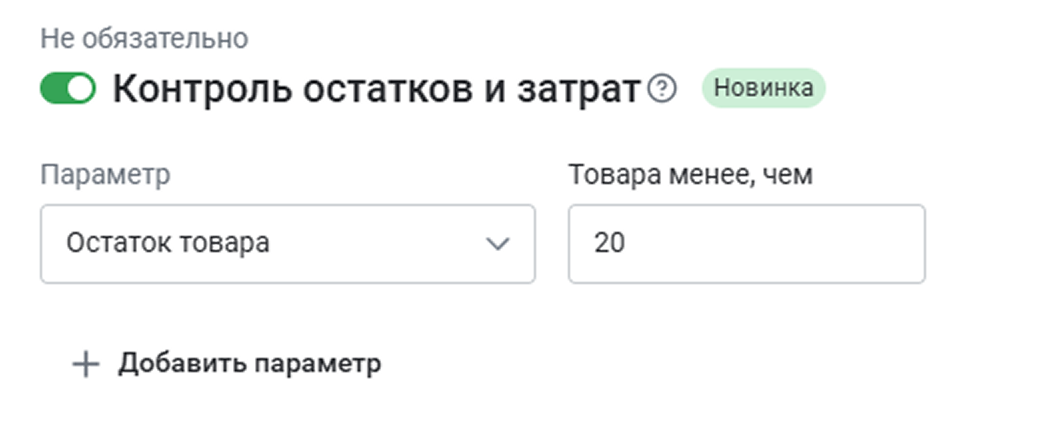
Выберите параметр, за которым будет следить Автобиддер:
- Затраты общие – кампания приостановится, когда расходы на нее достигнут указанной вами суммы. Минимальная сумма затрат, которую здесь можно указать, – 1 000 ₽. На скриншоте ниже Автобиддер приостановит кампанию, когда потратит на нее 5 000 ₽.
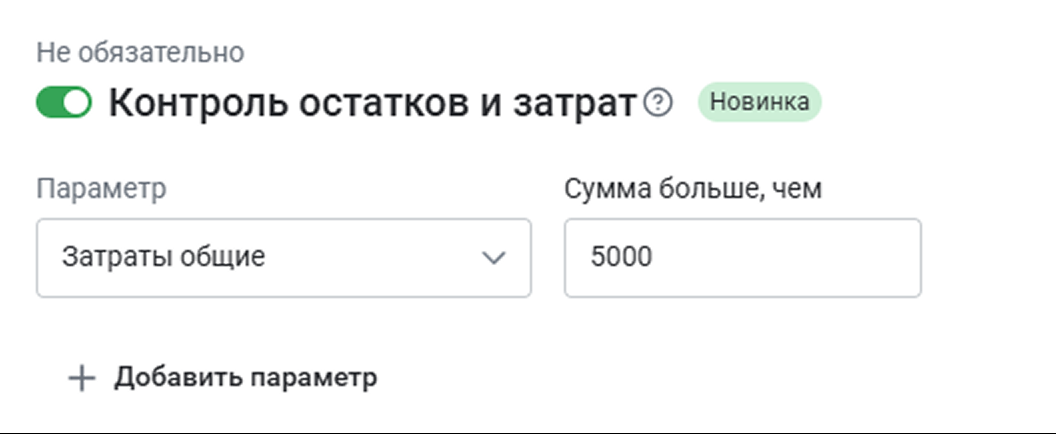
- Остаток товара – кампания приостановится, если товара останется меньше, чем вы укажете. На скриншоте ниже Автобиддер приостановит кампанию, когда товара останется меньше 20 штук.
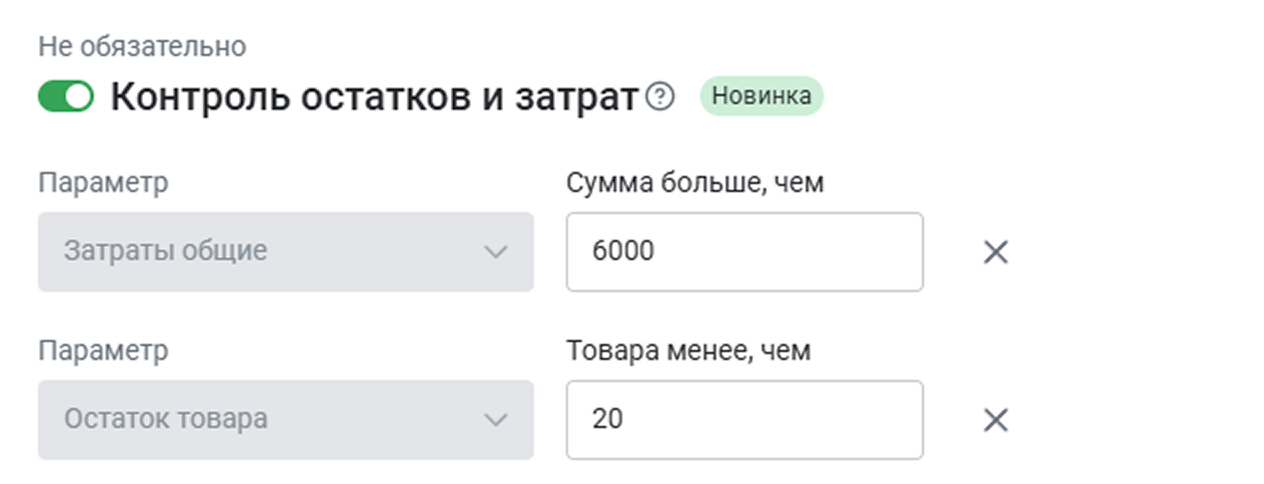
Вы можете включить обе настройки сразу. Учтите, что в этом случае кампания приостановится, только если выполнятся одновременно оба условия. На скриншоте ниже Автобиддер приостановит кампанию, если потратит на нее 6 000 ₽, и при этом товара останется меньше 20 штук. Здесь же видна дата последнего обновления настроек.
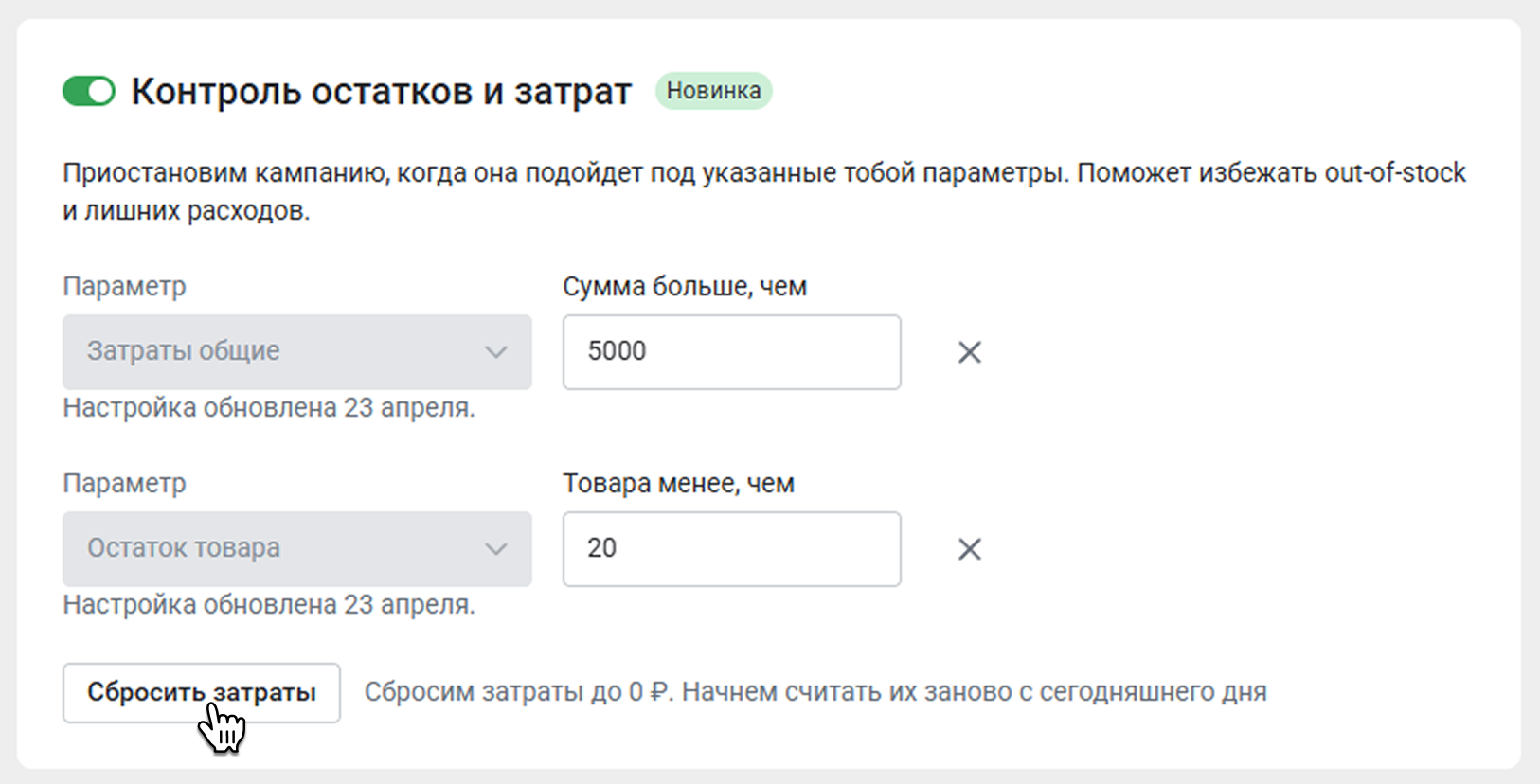
Чтобы начать отсчет затрат заново, нужно нажать Сбросить затраты. Тогда затраты сбросятся до 0 ₽, и можно будет установить новую сумму.
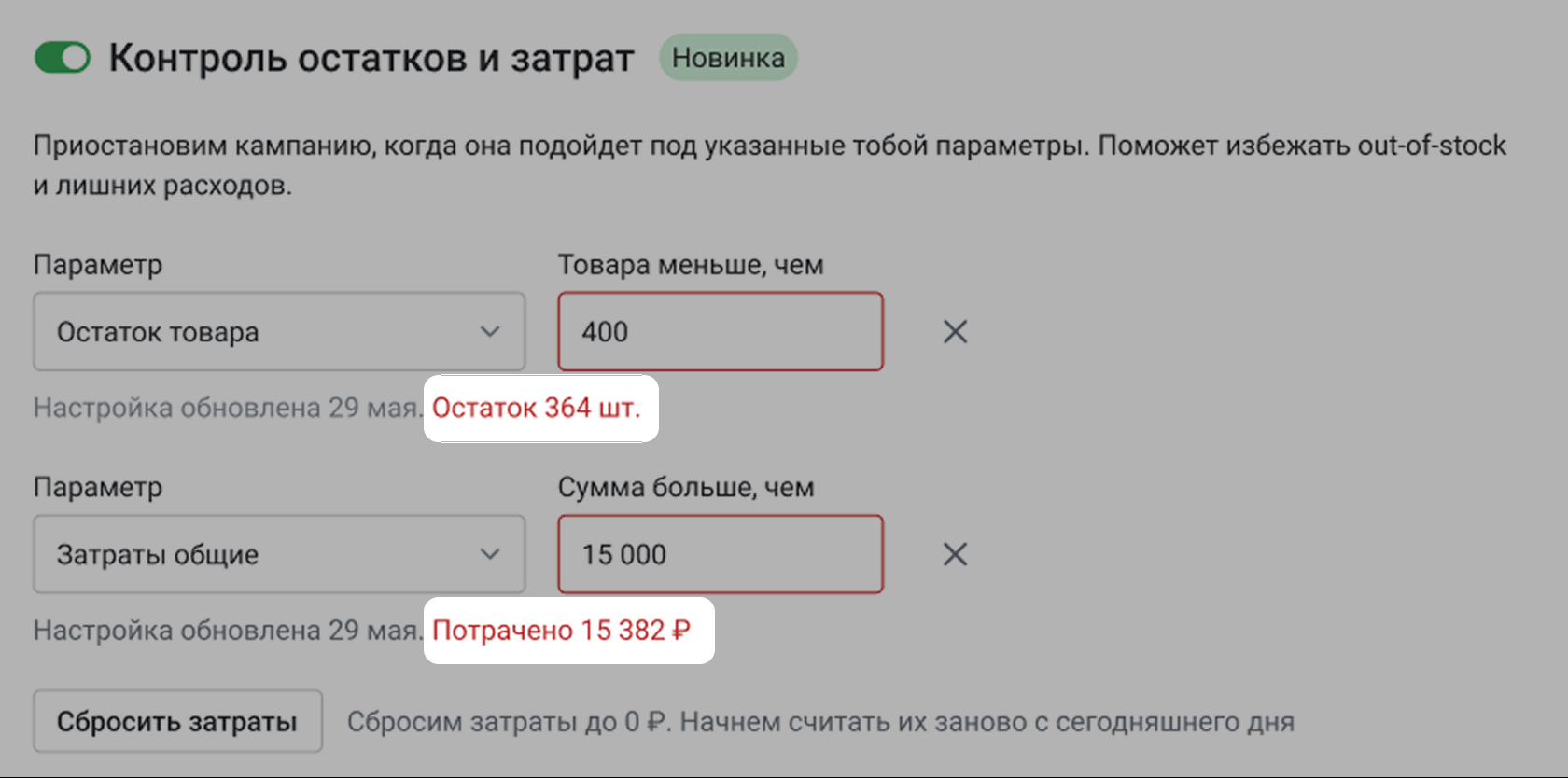
Если товара на складе меньше, чем вы указываете, предупредим об этом. А если Автобиддер уже потратил больше, чем вы указываете, он не сможет работать. В этом случае нужно Сбросить затраты и начать отсчет заново.
¶ Готово! Можно запускать
Когда укажете все настройки в выбранном шаблоне, нажмите Сохранить и запустить. Тогда кампания запустится на Wildberries под управлением Автобиддера.

Если запускать кампанию пока не нужно, нажмите Сохранить черновик. Все настройки сохранятся, кампанию можно будет снова отредактировать и запустить позже.
Если хотите сбросить все настройки, нажмите Выйти без сохранения.
