Тип управления кампанией Единая ставка позволяет продвинуть карточку по тем запросам, по которым она уже отображается в выдаче.
Записали полезное видео, где рассказываем, как пошагово настроить рекламу Единая ставка (АРК)
На странице Автобиддера работает AI-бот. Ему можно задавать любые вопросы о работе инструмента и рекламе на Wildberries. О том, как им пользоваться, рассказали в статье Ассистент по рекламе AI (WB)
¶ Тип настройки
Кампанию в биддере можно настроить вручную. Вам будут доступны все опции в инструменте – о них и расскажем дальше в этой статье.
А можно выбрать один из 4 шаблонов – и настроить рекламную кампанию за считанные минуты. В зависимости от вашей цели Автобиддер предложит оптимальные настройки и поможет сэкономить время.
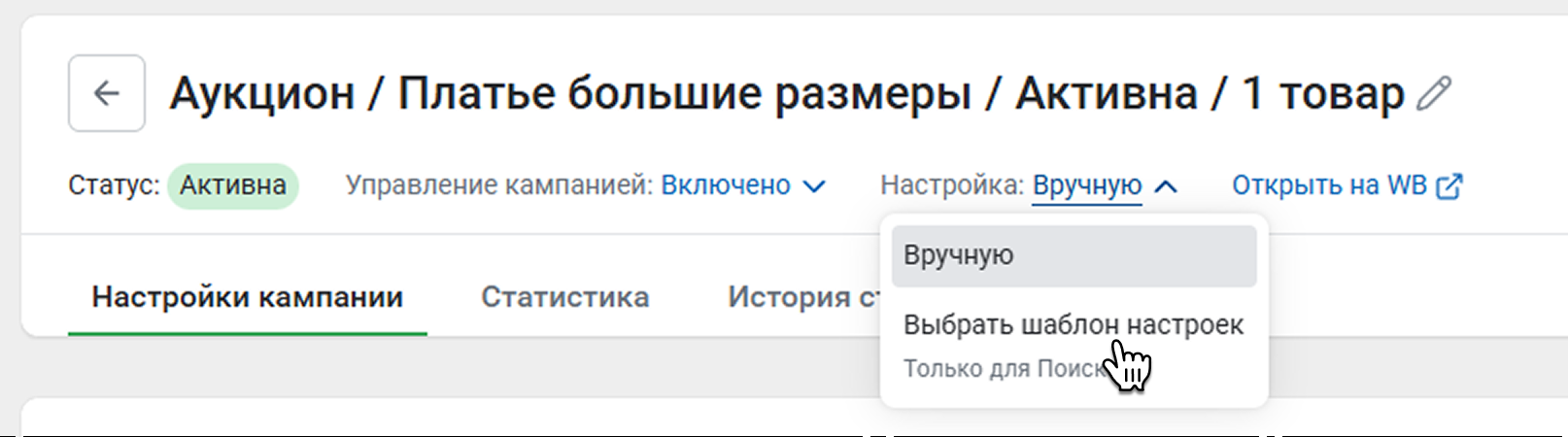
Чтобы перейти в этот режим, в правой части экрана откройте выпадающий список и нажмите Выбрать шаблон настроек. О том, какие есть шаблоны и как они работают, рассказали в отдельной статье Автобиддер: шаблоны настроек (WB).
¶ Общие настройки для Единой ставки
¶ SKU в кампании
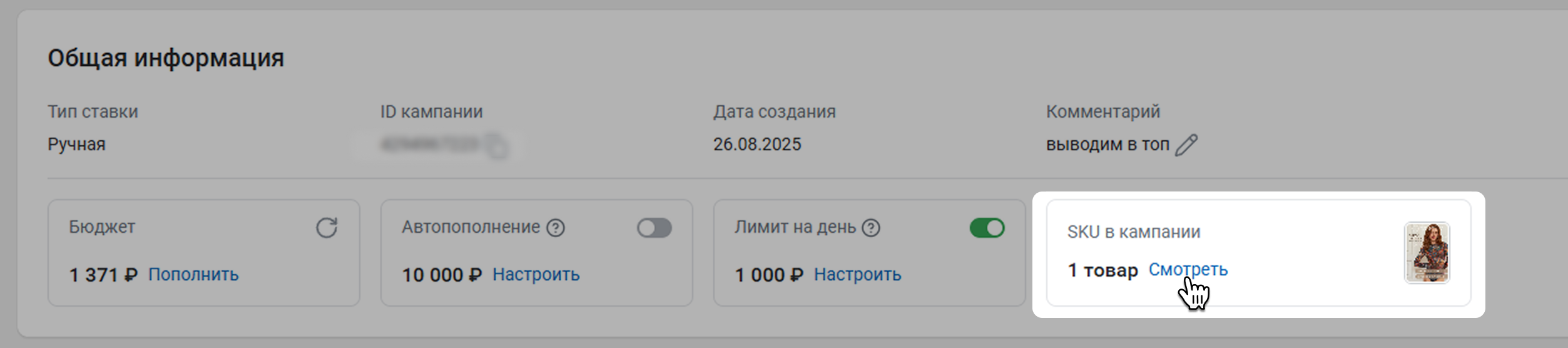
Показываем, сколько товаров участвуют в рекламной кампании.
Товары, которые недавно появились в РК, могут отобразиться не сразу. Но даже если их нет – Автобиддер о них уже знает и может с ними работать. Информация обо всех SKU появится немного позже
¶ Регион и фраза
Выберите регион и фразу, по которым биддер будет отслеживать вашу позицию и регулировать ставку. Чтобы узнать, к какому кластеру относится фраза и какая у нее частота, нажмите кнопку Проверить.
Частота – как часто пользователи Wildberries вводили такой запрос в поисковую строку за 30 дней
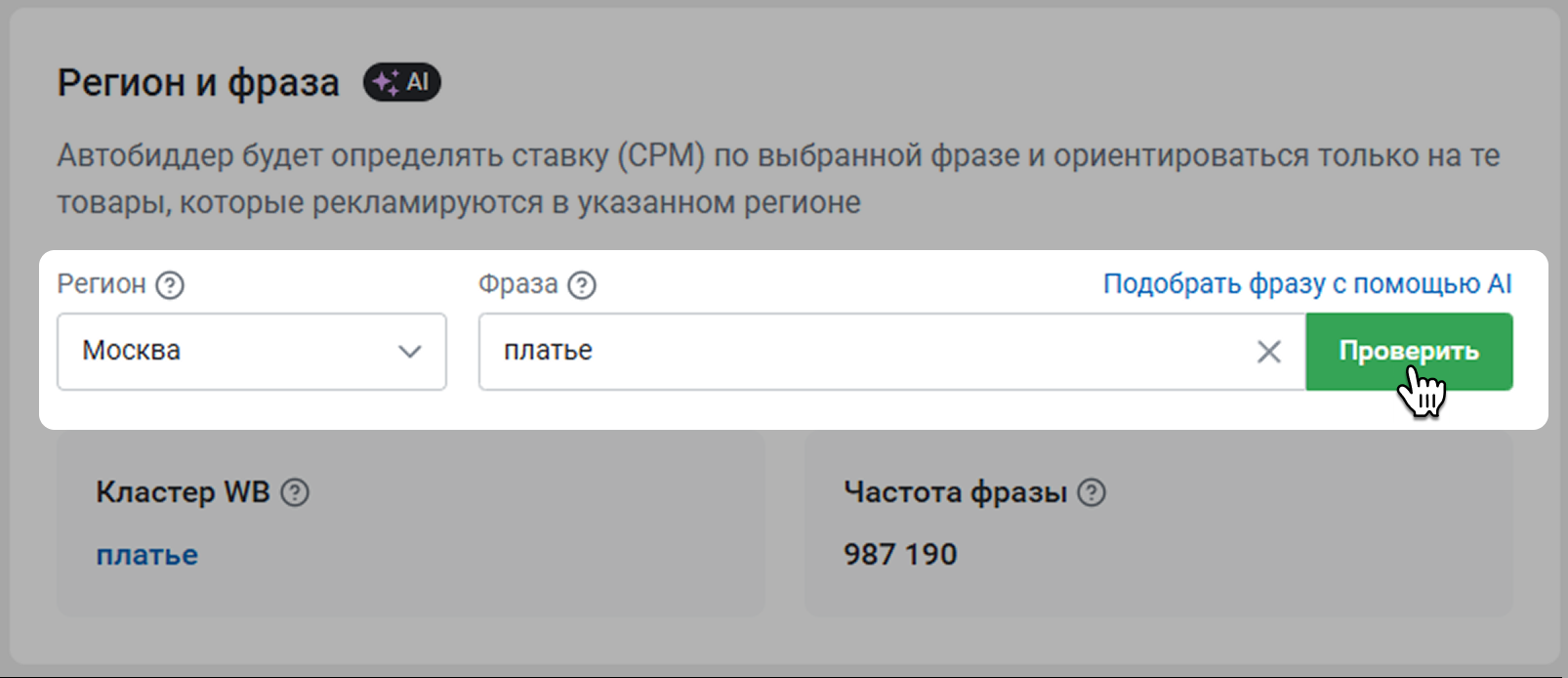
Если вы нажмете на кластер, то перейдете в инструмент Поиск кластеров. Подробнее о нем читайте в статье Поиск кластеров.
Подобрать главную фразу для рекламной кампании может помочь искусственный интеллект. Нажмите Подобрать фразу с помощью AI.

Искусственный интеллект проанализирует топовых конкурентов по товару и подберет до 5 фраз, которые подходят для вашей рекламной кампании. Вы увидите, к каким кластерам относятся эти фразы, их частоту и релевантность.
Релевантность показывает, насколько фраза соответствует вашему товару и с какой вероятностью именно его покупатель увидит по этому запросу
Если в вашей рекламной кампании несколько товаров, выберите нужный в выпадающем списке сверху. AI подберет для него новые фразы.
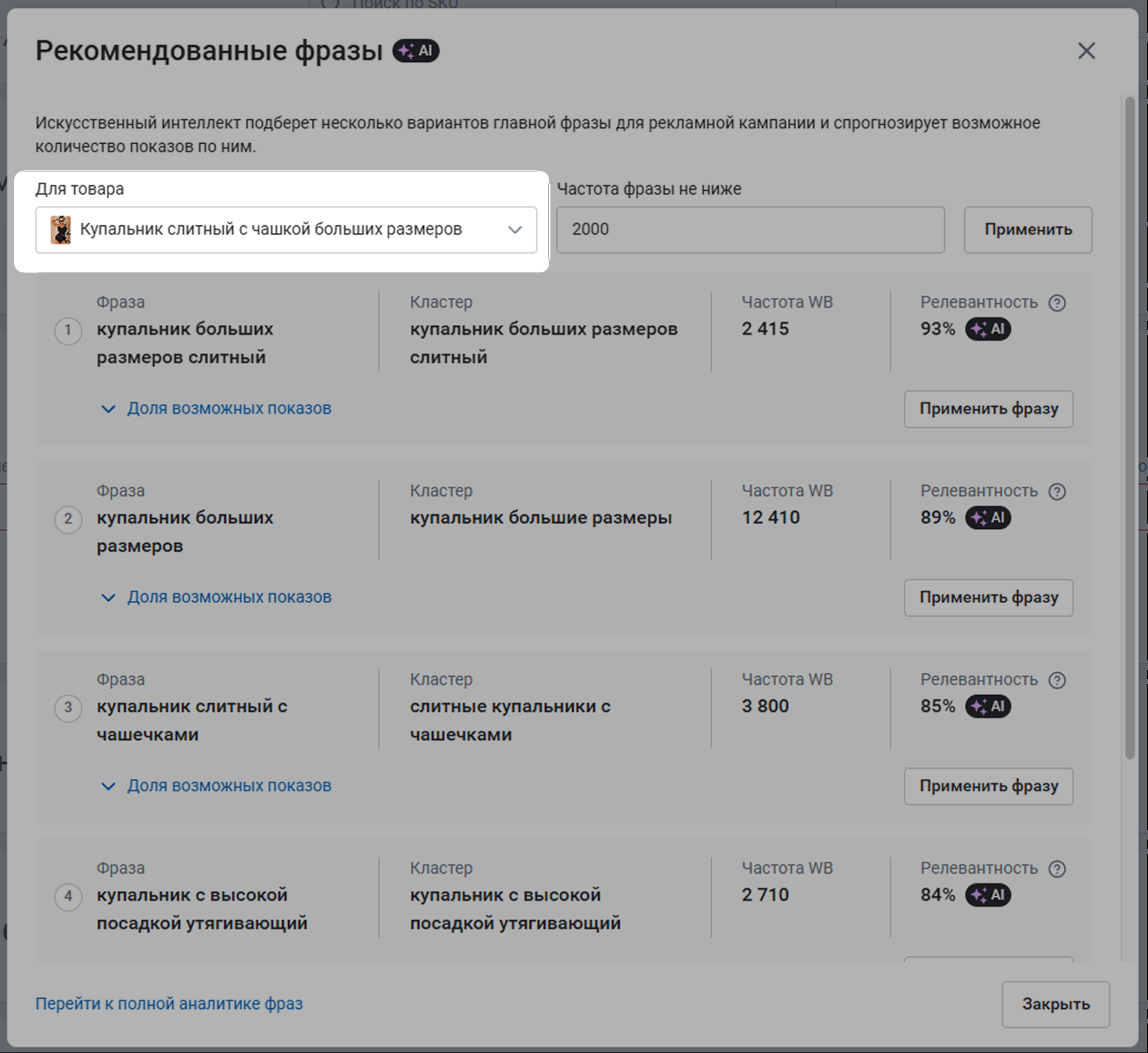
Вы можете указать желаемую частоту фразы. Впишите значение в поле и нажмите Применить – AI подберет фразы с этой частотой и выше.
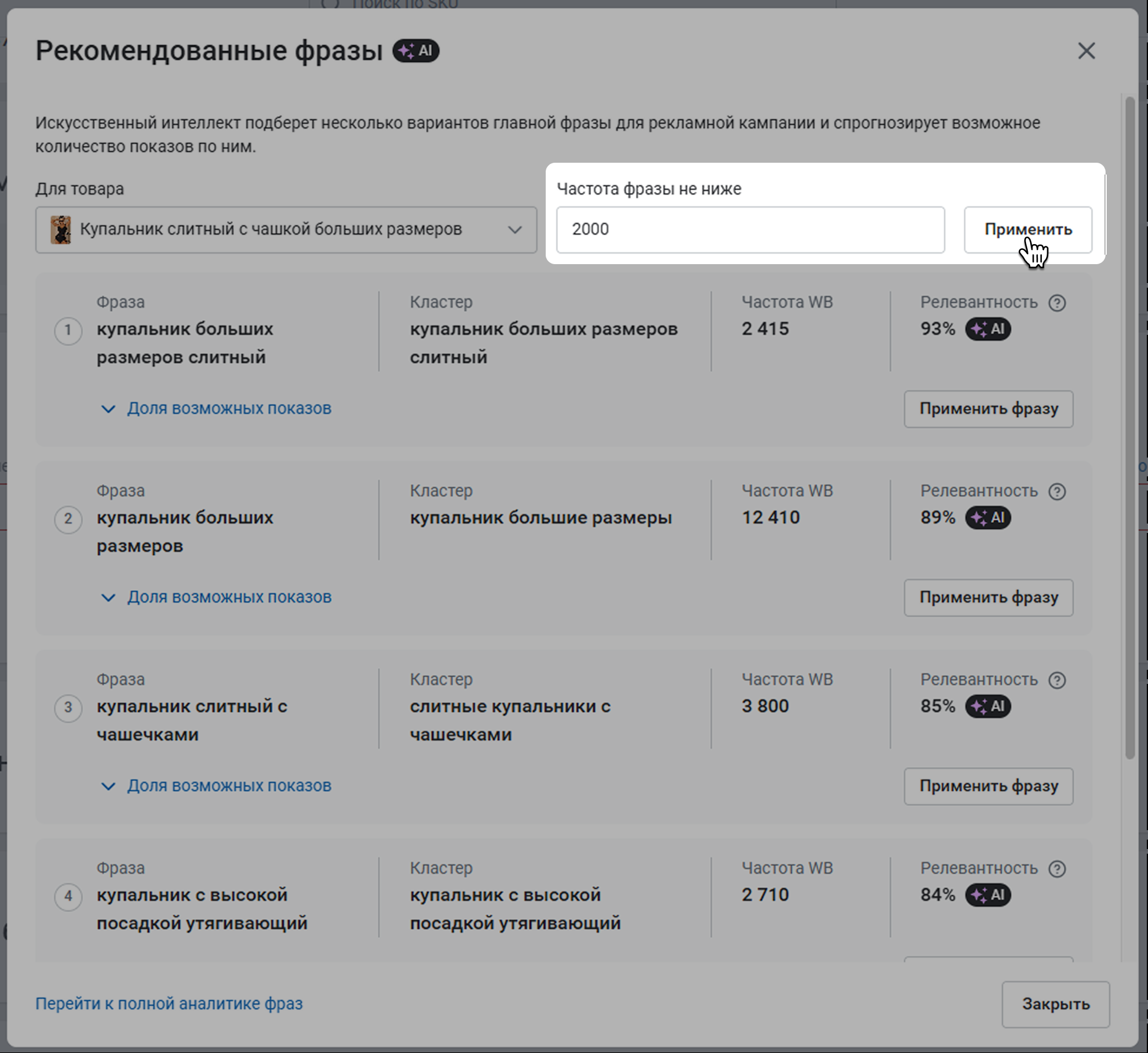
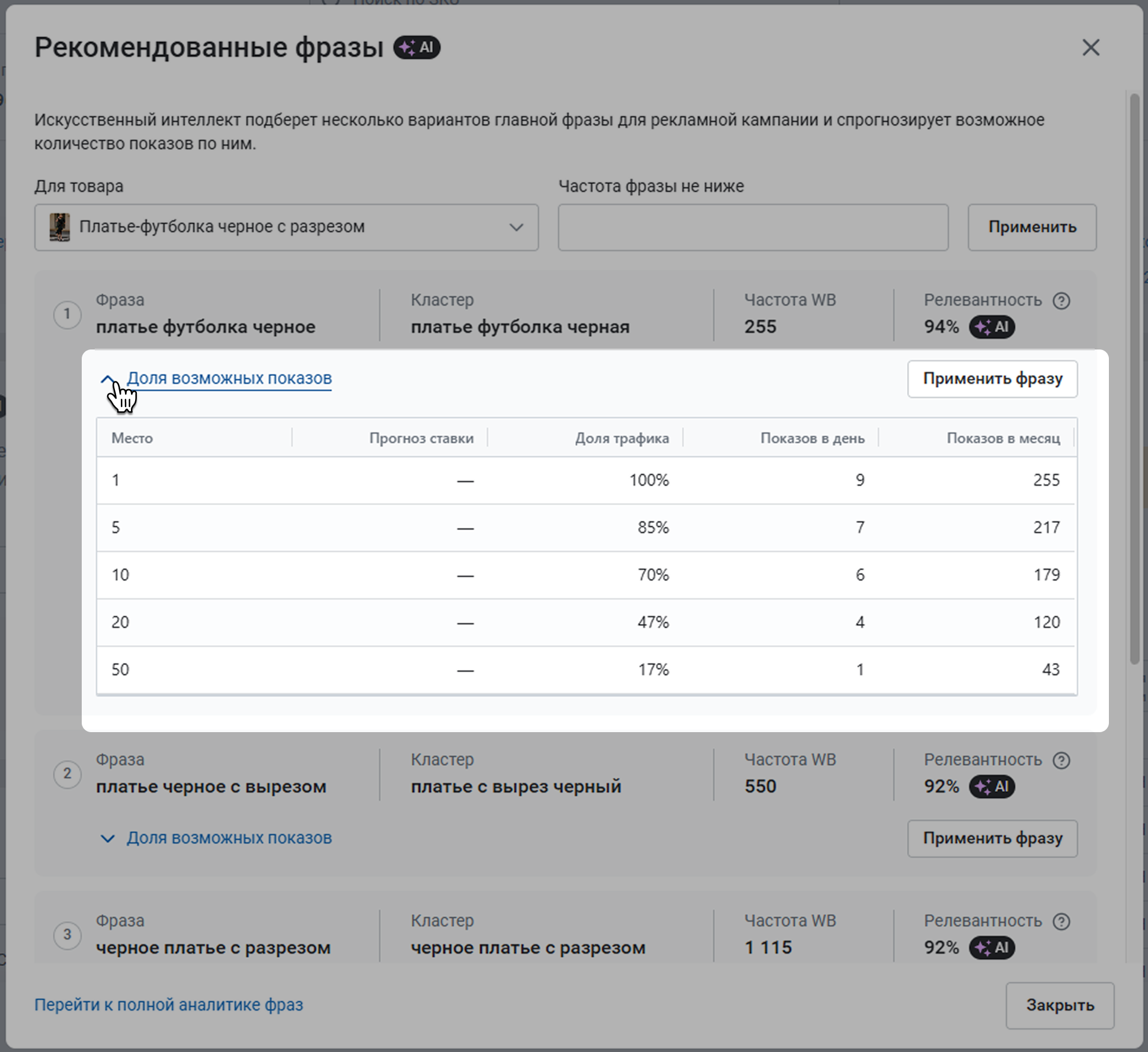
Для каждой фразы искусственный интеллект прогнозирует возможное количество показов. Нажмите Доля возможных показов под одной из фраз – вы увидите предполагаемую долю трафика, количество показов в день и в месяц на разных позициях выдачи.
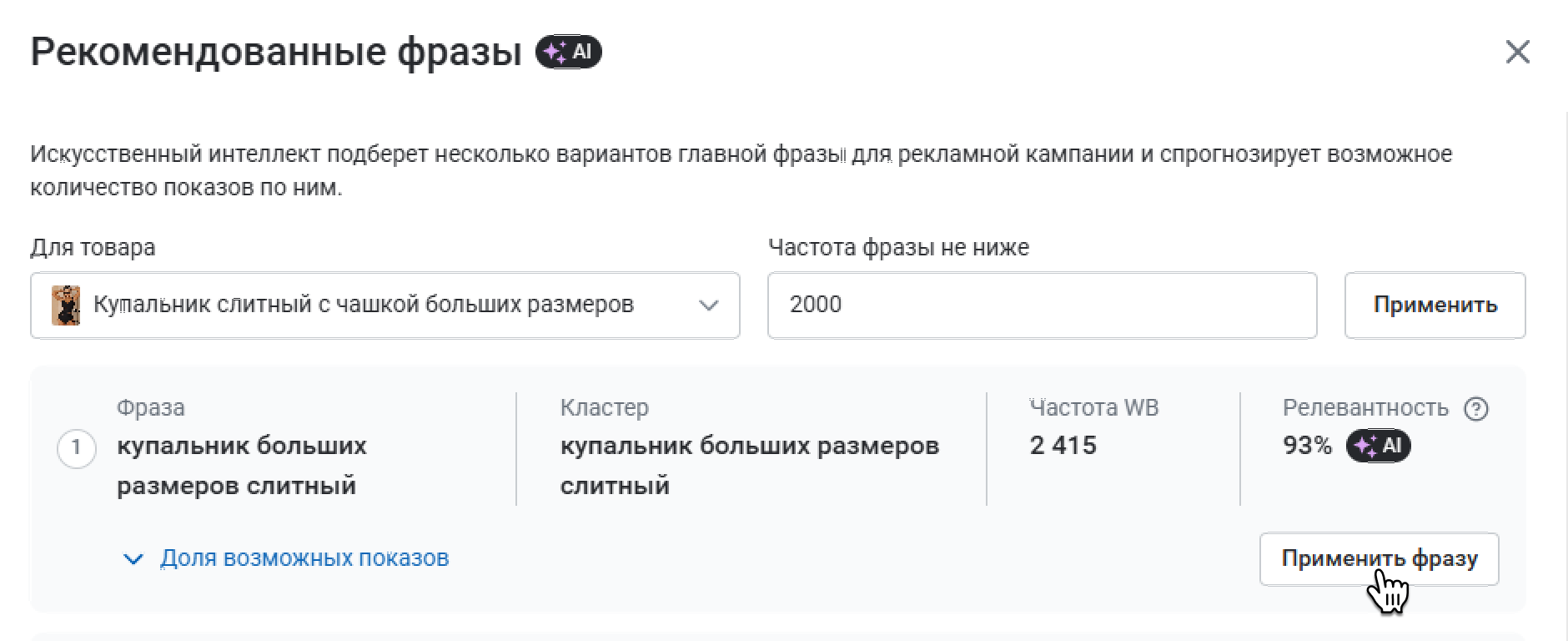
Чтобы использовать фразу в рекламной кампании Автобиддера, нажмите Применить фразу.
Если хотите посмотреть более подробную информацию по всем предложенным AI фразам, нажмите Перейти к полной аналитике фраз. Вы попадете в инструмент Проверка группы запросов, который показывает детальный отчет по интересующим запросам.

¶ Стратегия работы
Выберите стратегию работы автобиддера.
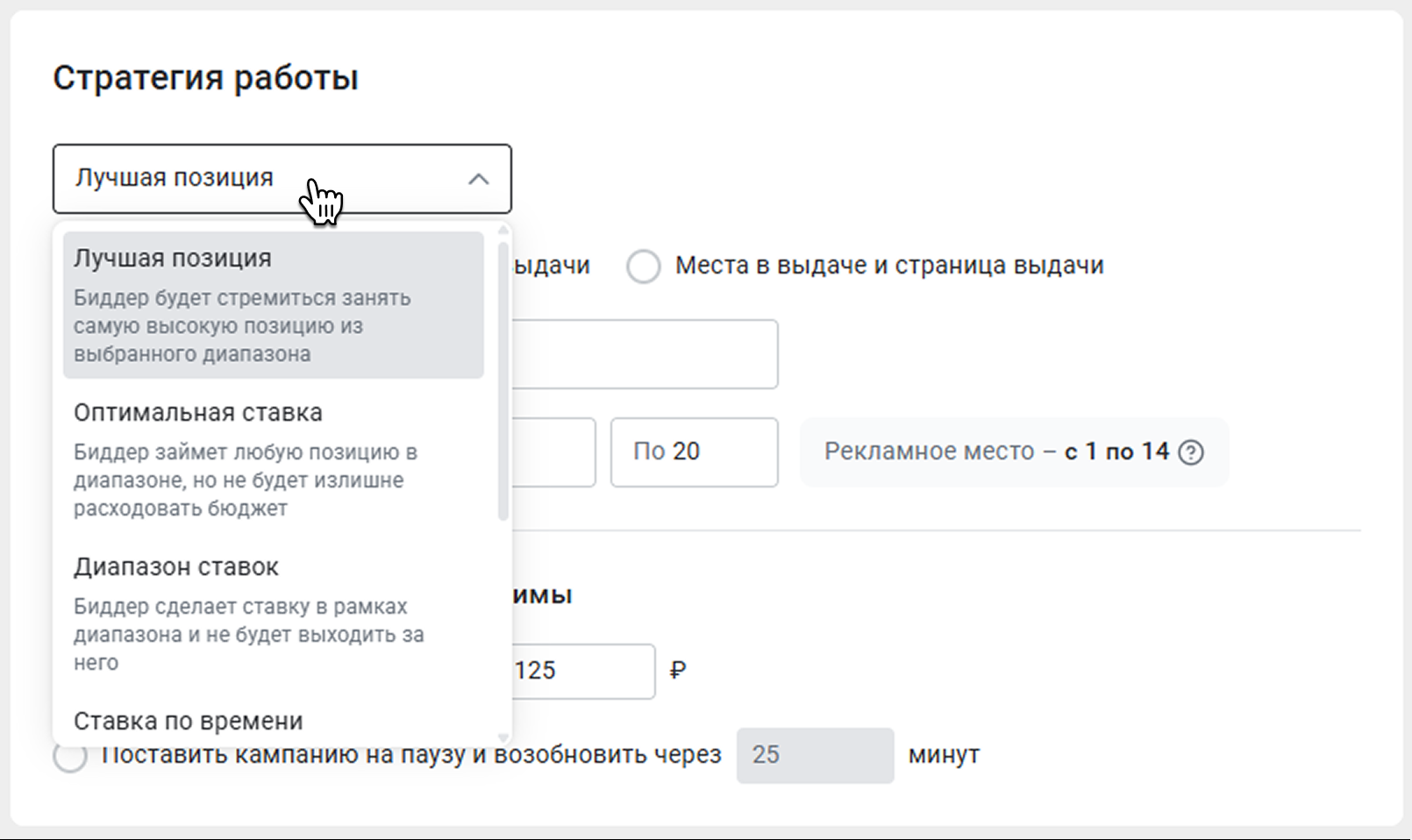
- Лучшая позиция. Автобиддер будет стремиться занять самую высокую позицию в заданном диапазоне на странице поисковой выдачи. Это помогает обеспечить максимальную видимость карточки
- Оптимальная ставка. Автобиддер будет поддерживать объявление в заданном диапазоне позиций, не стремясь к топу. Это позволяет сбалансировать затраты на рекламу и видимость объявления
- Ставка по времени. Укажите разные фиксированные ставки для разных временных промежутков – Автобиддер будет устанавливать их автоматически в нужные часы
- Удержание ставки. Установите фиксированную ставку, которую Автобиддер не будет менять. Это помогает контролировать затраты и собирать статистику
- Мониторинг РК. Автобиддер будет собирать данные, но не будет менять ставку
Более подробно о том, как работают стратегии и в каких случаях они пригодятся, можно прочитать в статье Стратегии автобиддера
А определить подходящую ставку по вашей фразе поможет Пульс рекламы. Рассказали об этом инструменте в статье Пульс рекламы
Для стратегий Лучшая позиция и Оптимальная ставка вы можете выбрать, куда Автобиддер будет пытаться поместить вашу карточку:
- в конкретном диапазоне мест на 1 странице выдачи
- на определенной странице выдачи
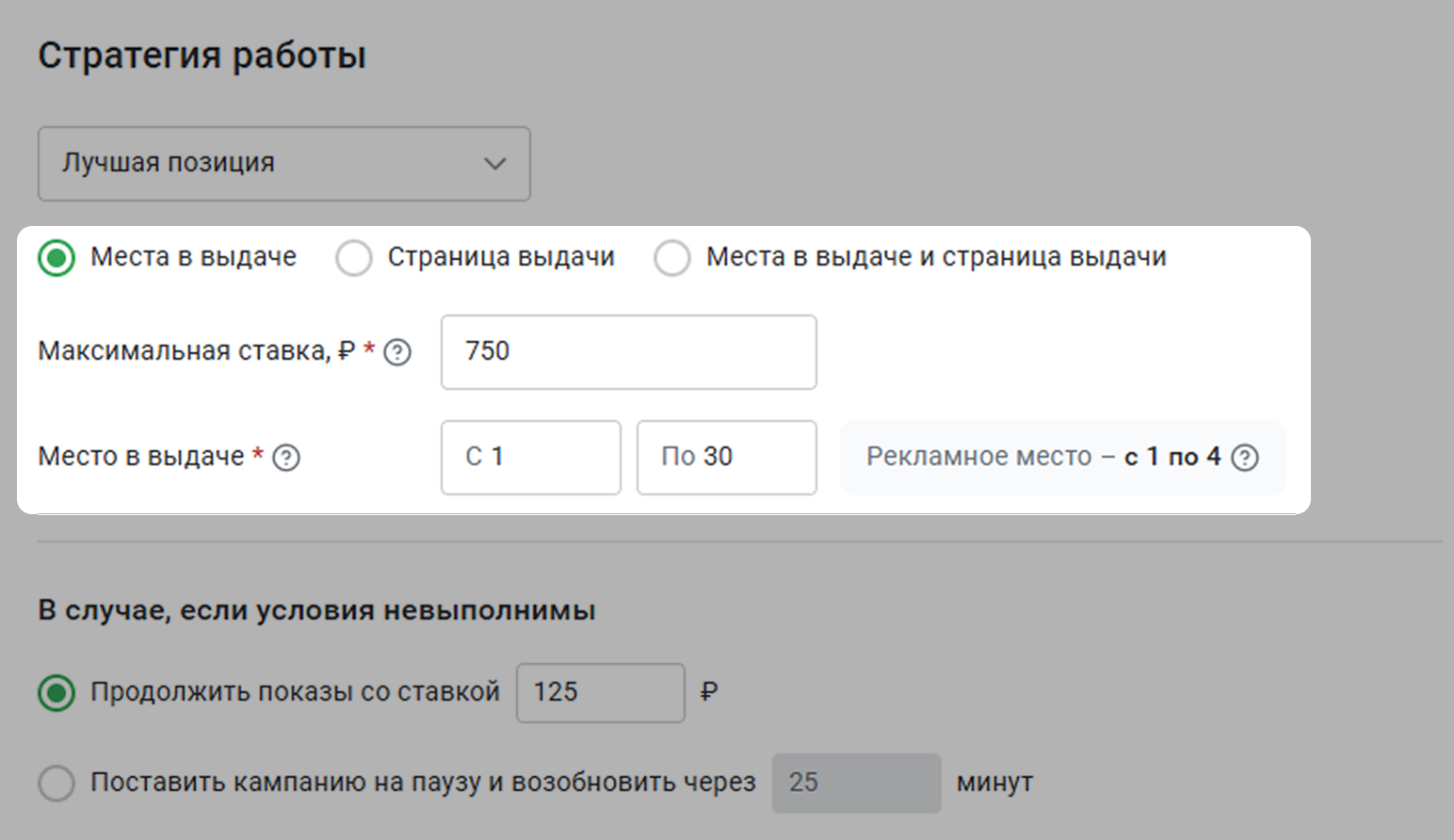
В зависимости от выбранной опции задайте желаемые настройки:
- Место – задайте диапазон мест, на которых вы хотите видеть свой товар. Ниже покажем, сколько рекламных мест есть в вашем диапазоне – на эти места Биддер и будет стремиться поставить карточку
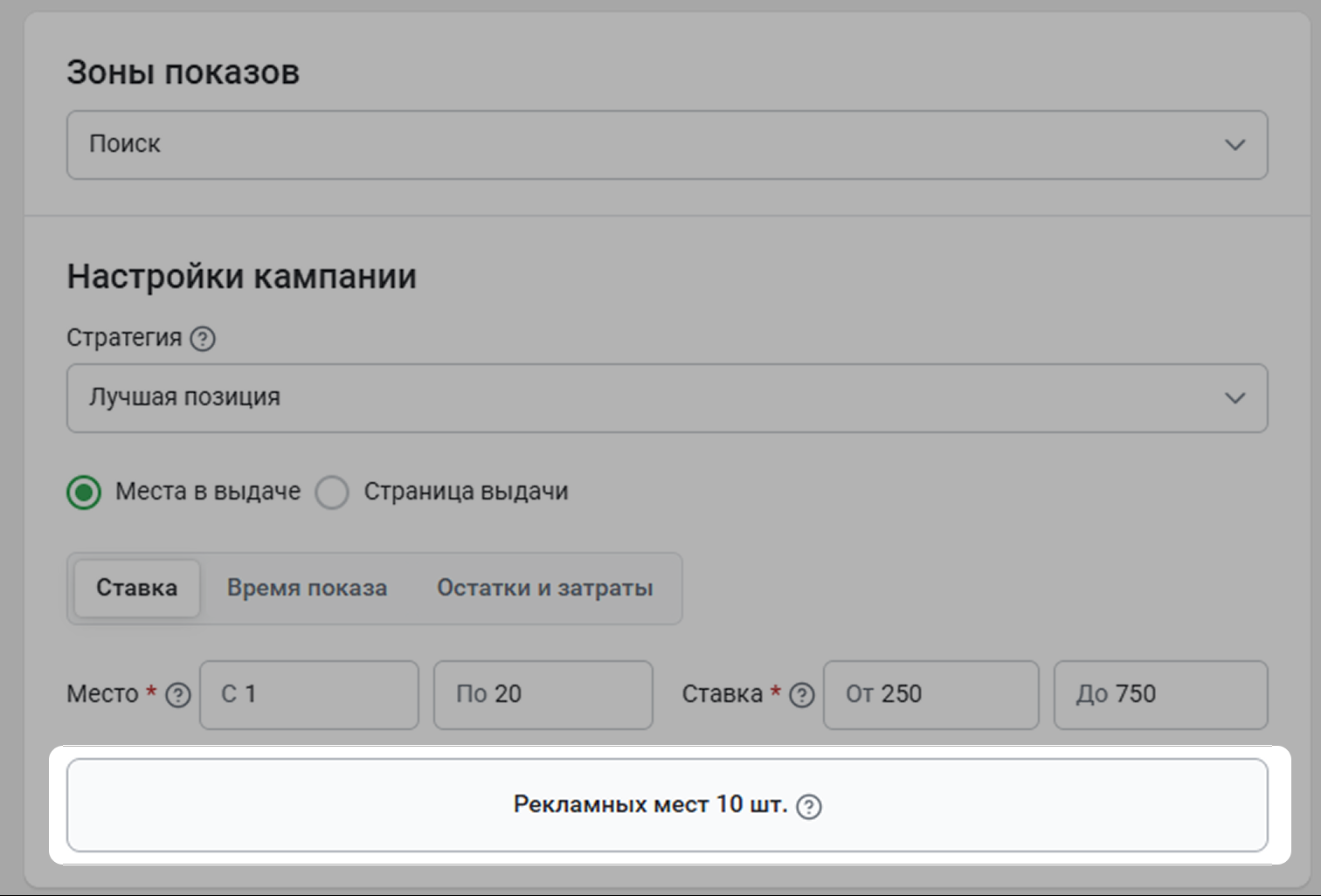
- Ставка – укажите минимальную и максимальную сумму, которую вы готовы заплатить за 1 000 показов товара с рекламой. Биддер подберет оптимальную ставку, чтобы оказаться на желаемой позиции без переплат
- Место в выдаче – задайте диапазон мест, на которых вы хотите видеть свой товар. Рядом покажем, сколько рекламных мест есть в вашем диапазоне – на эти места Биддер и будет стремиться поставить вашу карточку
Иногда условия могут оказаться невыполнимыми – например, биддер не может занять целевые места даже при максимальной ставке. Тогда биддер продолжит показы по вашей минимальной ставке в течение 15 минут, а затем снова попытается выполнить условия.
Важно! Места в рекламе могут быть рекламными или органическими. Когда вы запускаете продвижение, товар может занять только рекламное место. Чтобы точно попасть на нужное место – укажите подходящую для него ставку
Важно учитывать, что итоговая позиция товара в выдаче зависит только от Wildberries и его алгоритмов ранжирования. Например, вы хотите занять 4 место в рекламе. Биддер делает ставку, чтобы попасть на 4 место. Но окажется ли товар на 4 месте – решают алгоритмы маркетплейса. Подробнее об этом можно прочитать в статье Как работают места в Автобиддере
Для стратегии Удержание ставки введите желаемую ставку, которую Автобиддер будет удерживать.

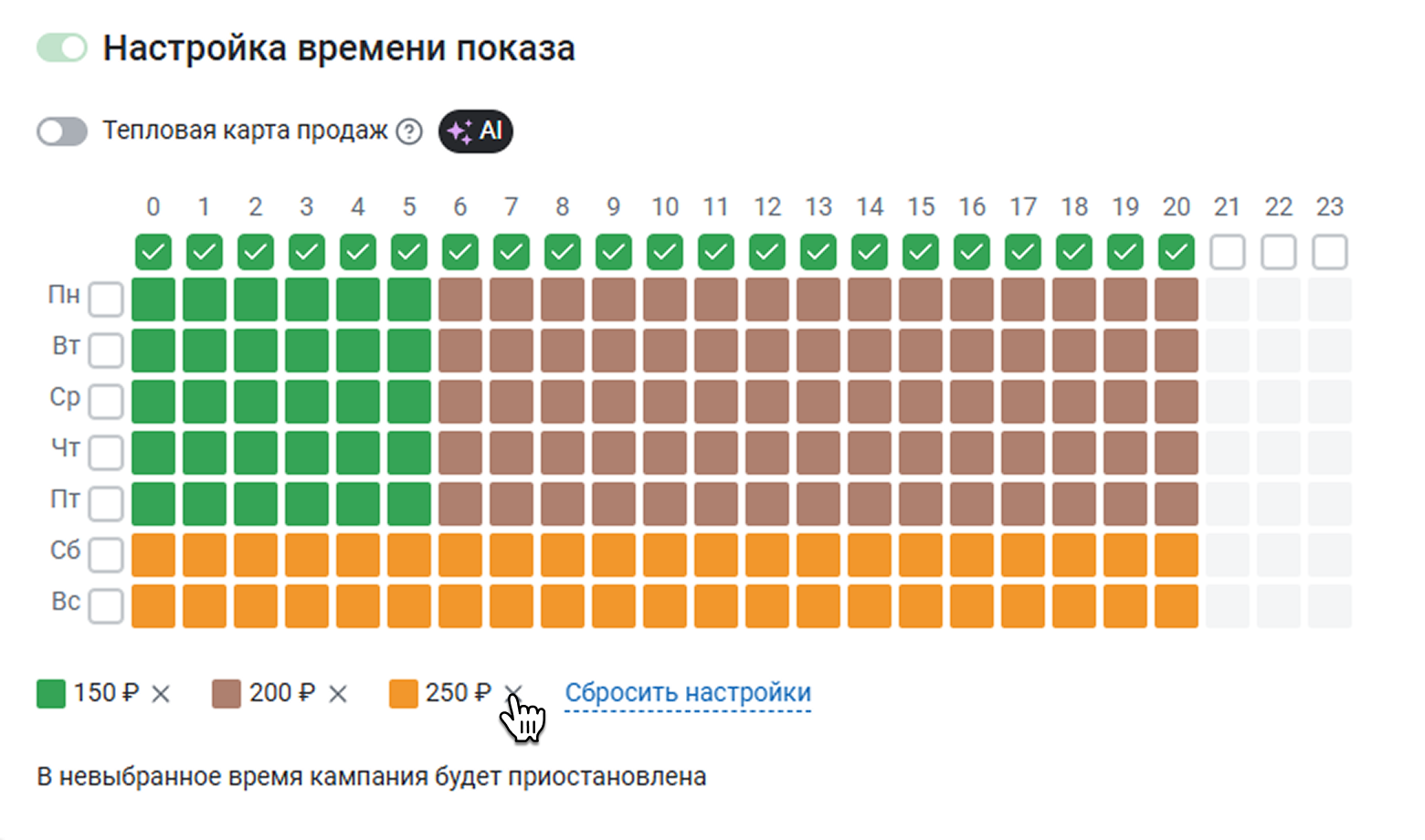
Для стратегии Ставка по времени выберите конкретные дни и часы и укажите ставку, которую биддер будет удерживать в это время. Отметьте в сетке нужный диапазон часов, укажите свою ставку для этого времени и нажмите Установить ставку. Таким же образом задайте ставки для другого времени показа. Всего можно выбрать до 9 временных диапазонов включительно.
Важно! В часы, для которых вы не определяете ставку (обозначены серым цветом), биддер приостановит кампанию

Так, на скриншоте ниже показана такая настройка: с понедельника по пятницу в 00:00–05.00 биддер держит ставку 390 ₽, а в 06:00–20:00 держит ставку 400 ₽. В выходные дни в 00:00–20:00 биддер установит ставку 450 ₽. А в часы 21:00–23:00 все дни недели биддер будет приостанавливать кампанию.
Если хотите убрать время и привязанную к нему ставку, нажмите на крестик рядом с ним.
Записали видео о том, как работать с автобиддером
¶ Контроль остатков и затрат
Автобиддер может приостановить кампанию в зависимости от потраченной на нее суммы или количества остатков товара. Эта настройка поможет контролировать бюджет рекламной кампании и избежать out-of-stock.
Показатели остатков и затрат по кампании проверяем 1 раз в сутки
Чтобы задать настройки, перейдите во вкладку Остатки и затраты и активируйте переключатель Контроль остатков и затрат.

Выберите параметр, за которым будет следить автобиддер:
- Затраты общие – кампания приостановится, когда расходы на нее достигнут указанной вами суммы. Минимальная сумма затрат, которую здесь можно указать, – 1 000 ₽. На скриншоте ниже автобиддер приостановит кампанию, когда потратит на нее 5 000 ₽
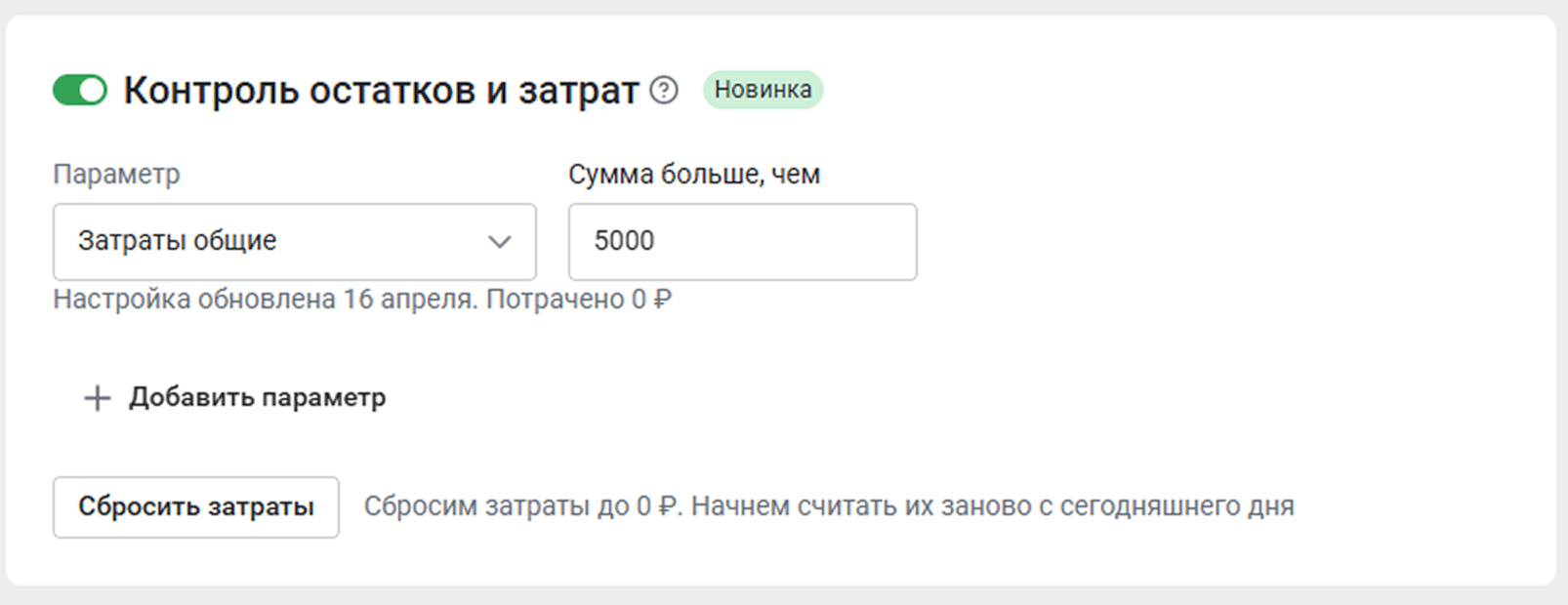
- Остаток товара – кампания приостановится, если товара останется меньше, чем вы укажете. На скриншоте ниже автобиддер приостановит кампанию, когда товара останется меньше 20 штук
Wildberries показывает точные остатки товаров, если их меньше 55. Поэтому в Контроле остатков и затрат максимально возможный остаток – 55 штук

Вы можете включить обе настройки сразу. Для этого нажмите Добавить параметр.
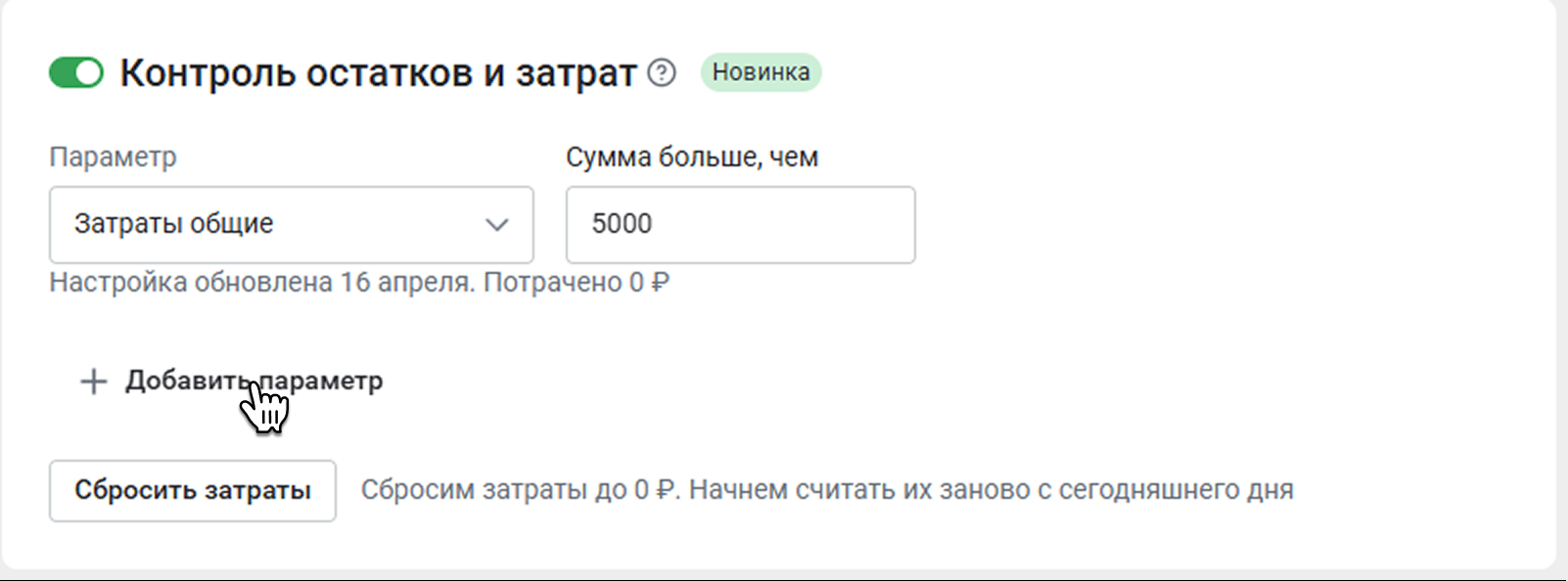
Учтите, что в этом случае кампания приостановится, только если выполнятся одновременно оба условия. На скриншоте ниже автобиддер приостановит кампанию, если потратит на нее 6 000 ₽, и при этом товара останется меньше 20 штук. Здесь же видна дата последнего обновления настроек.

Чтобы начать отсчет затрат заново, нажмите Сбросить затраты. Тогда затраты сбросятся до 0 ₽, и можно будет установить новую сумму.
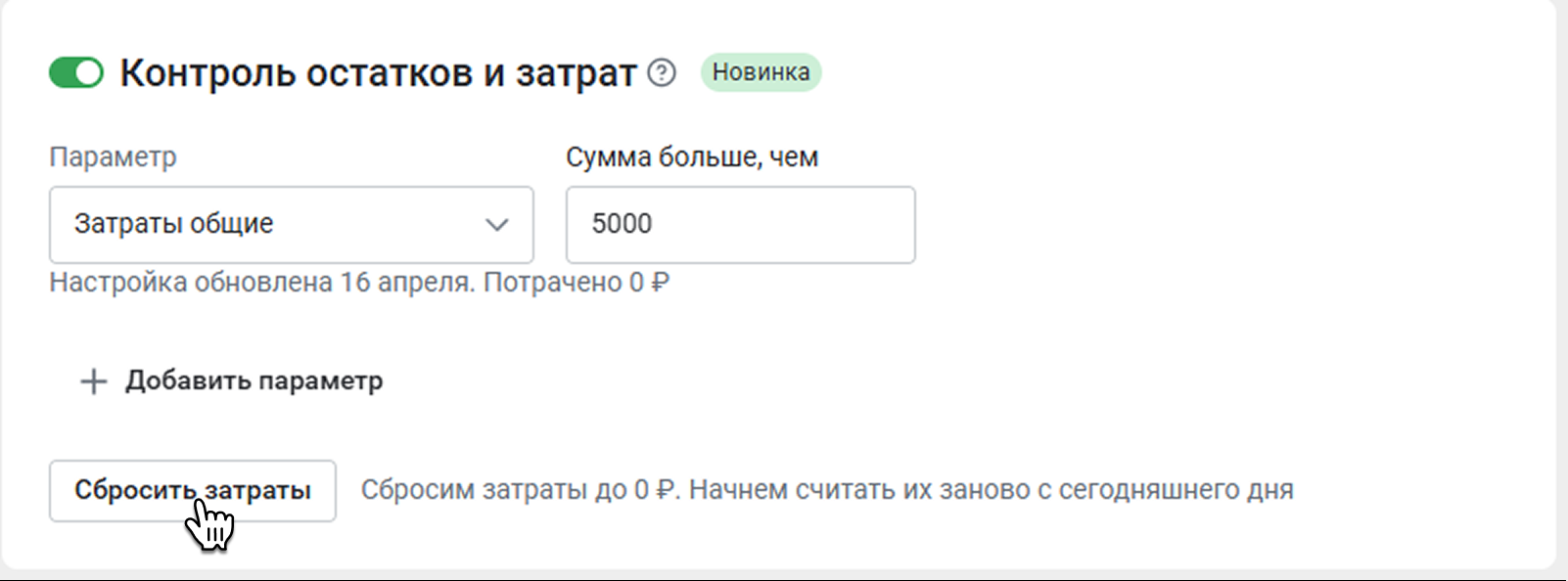
Если товара на складе меньше, чем вы указывате, предупредим об этом. А если автобиддер уже потратил больше, чем вы указываете, он не сможет работать. В этом случае нужно Сбросить затраты и начать отсчет заново.

Совет. Если нужно, чтобы общие затраты распределялись равномерно – можно сочетать эту настройку с Лимитом на день. Например, вы хотите тратить на РК не больше 7 000 ₽ в неделю. Тогда можно в общие затраты вписать 7 000 ₽ и установить ежедневный лимит в 1 000 ₽
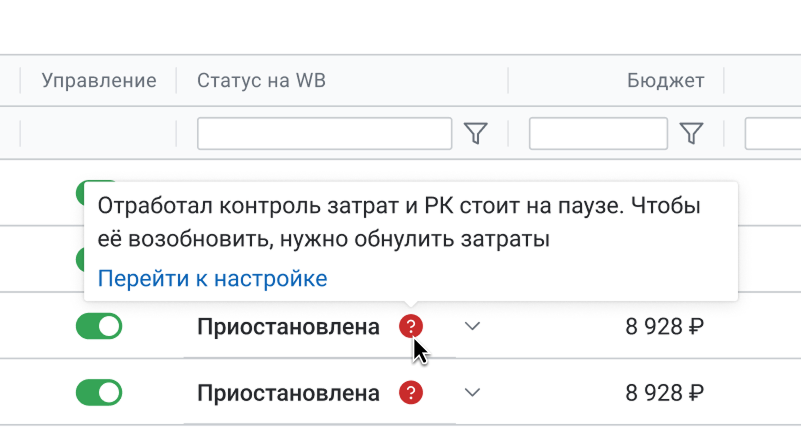
Если контроль затрат сработает и приостановит кампанию, вы увидите предупреждение об этом в общем списке кампаний. Нажмите Перейти к настройке, чтобы сбросить затраты и задать новое условие для автобиддера.
¶ Настройка времени показа
Вы можете настраивать расписание показа рекламы. Тогда рекламные кампании будут работать только в нужные часы, и вам не придется включать и отключать их вручную.
Часы показа настраиваются по московскому времени
Чтобы настроить время, перейдите во вкладку Время показа и активируйте переключатель Включено.

По умолчанию кампания работает 24/7 – поэтому в сетке будут выделены все квадратики. Снимите выделения с тех часов, когда рекламу показывать не нужно – биддер будет ее приостанавливать в эти часы.
Чтобы выбрать сразу несколько часов, нажмите на один из квадратов и проведите курсором с зажатой мышью до другого квадрата. Так, на скриншоте ниже мы сразу выбрали временной промежуток с 02:00 до 05:00 со вторника по пятницу.
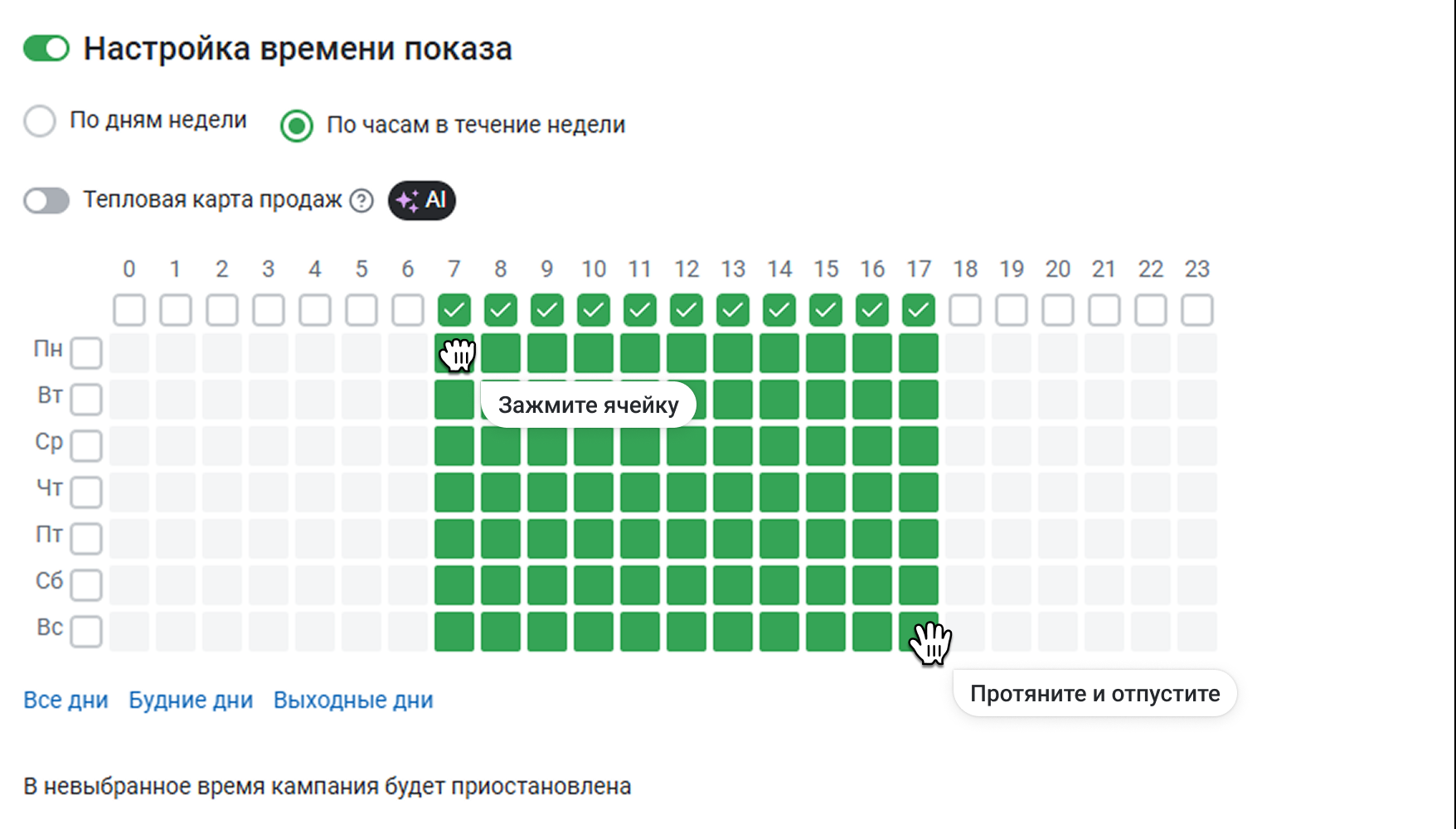
Показы можно настроить во Все дни, только Будние дни или только Выходные дни. Для этого выберите нужный интервал под сеткой.
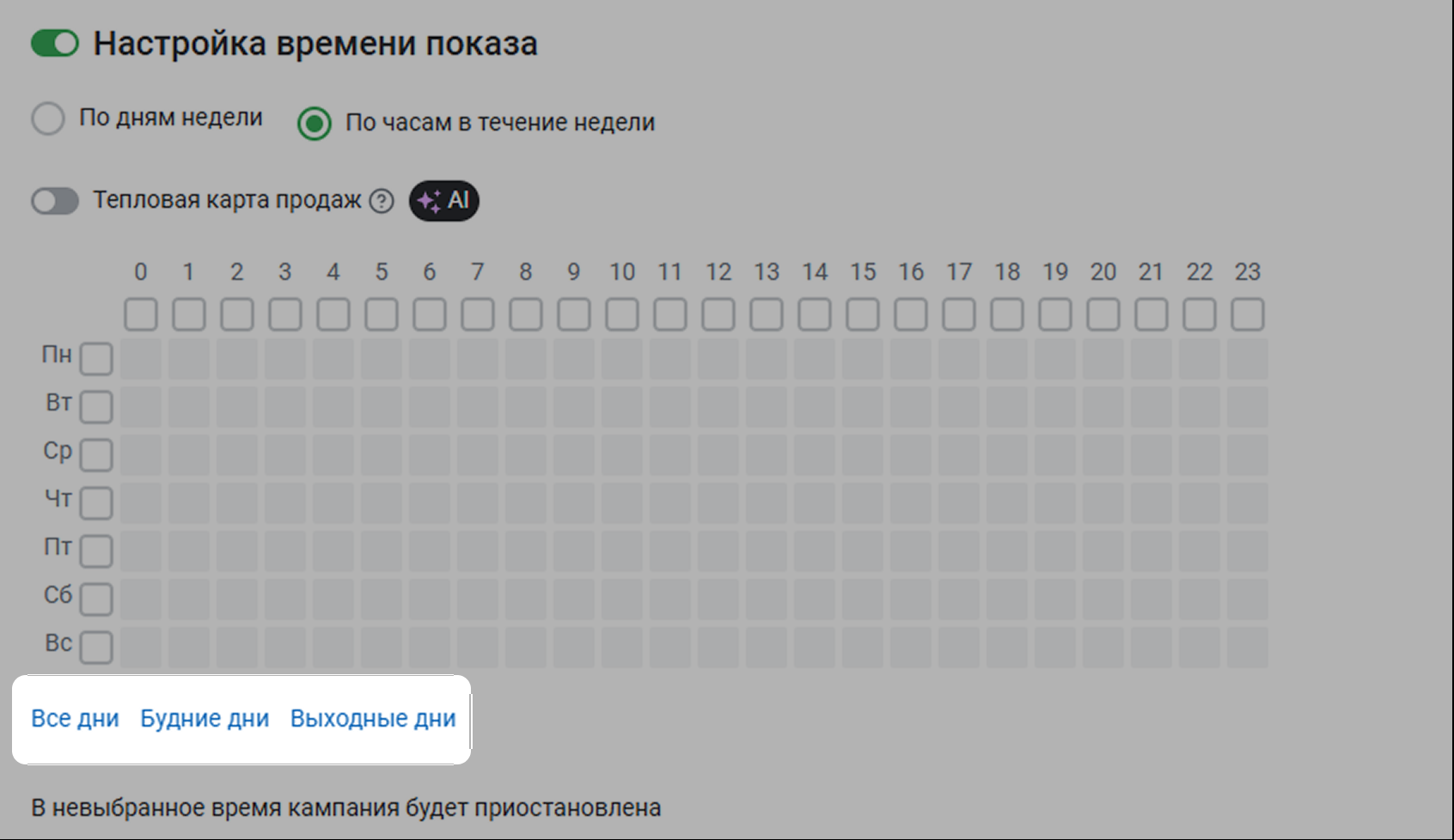
Если нужно выбрать отдельные часы или дни целиком, отметьте их галочками.
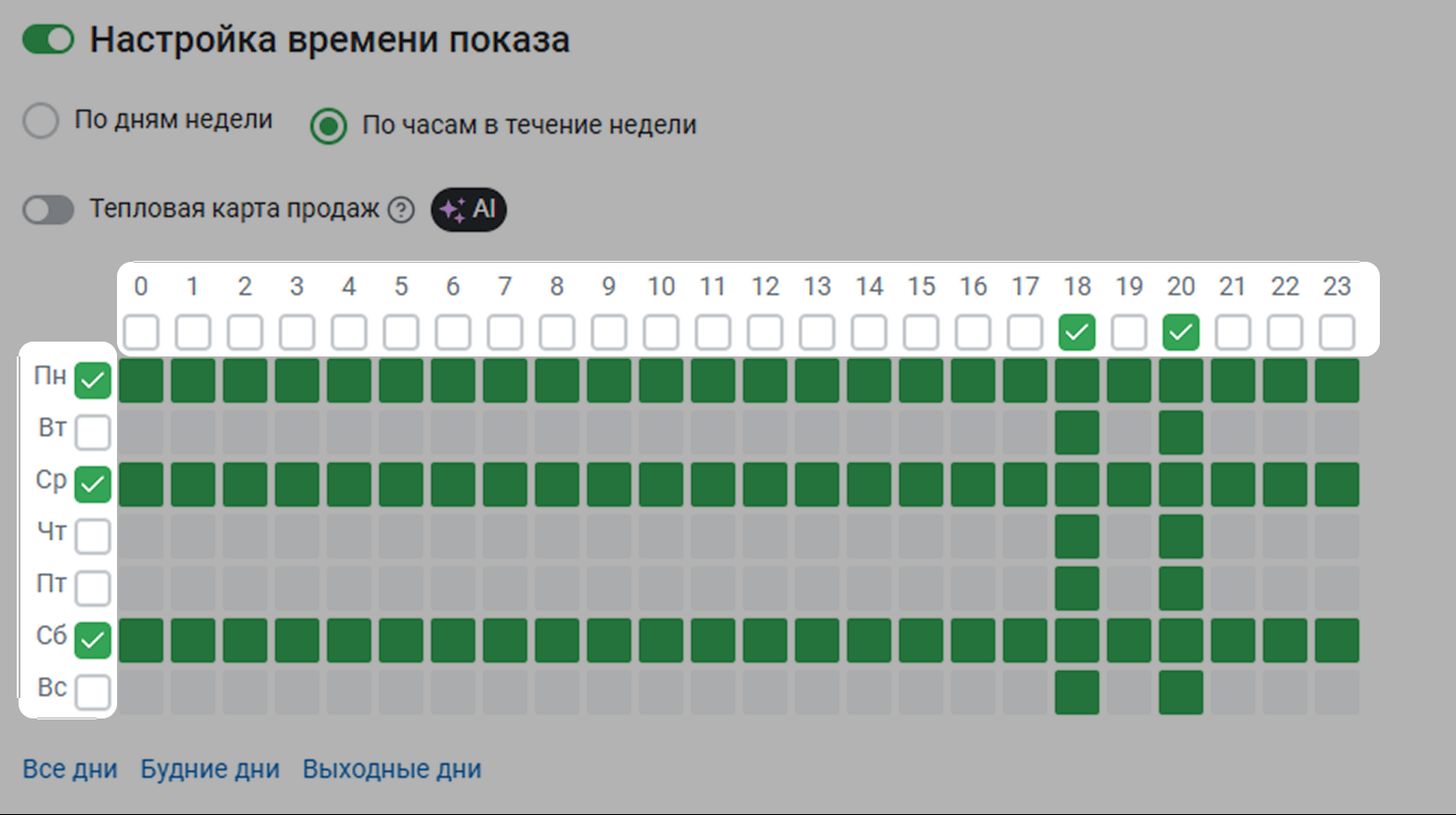
¶ Тепловая карта продаж
Тепловая карта покажет, в какие часы спрос в вашем предмете выше. С ней вам будет проще настроить время показа рекламы.
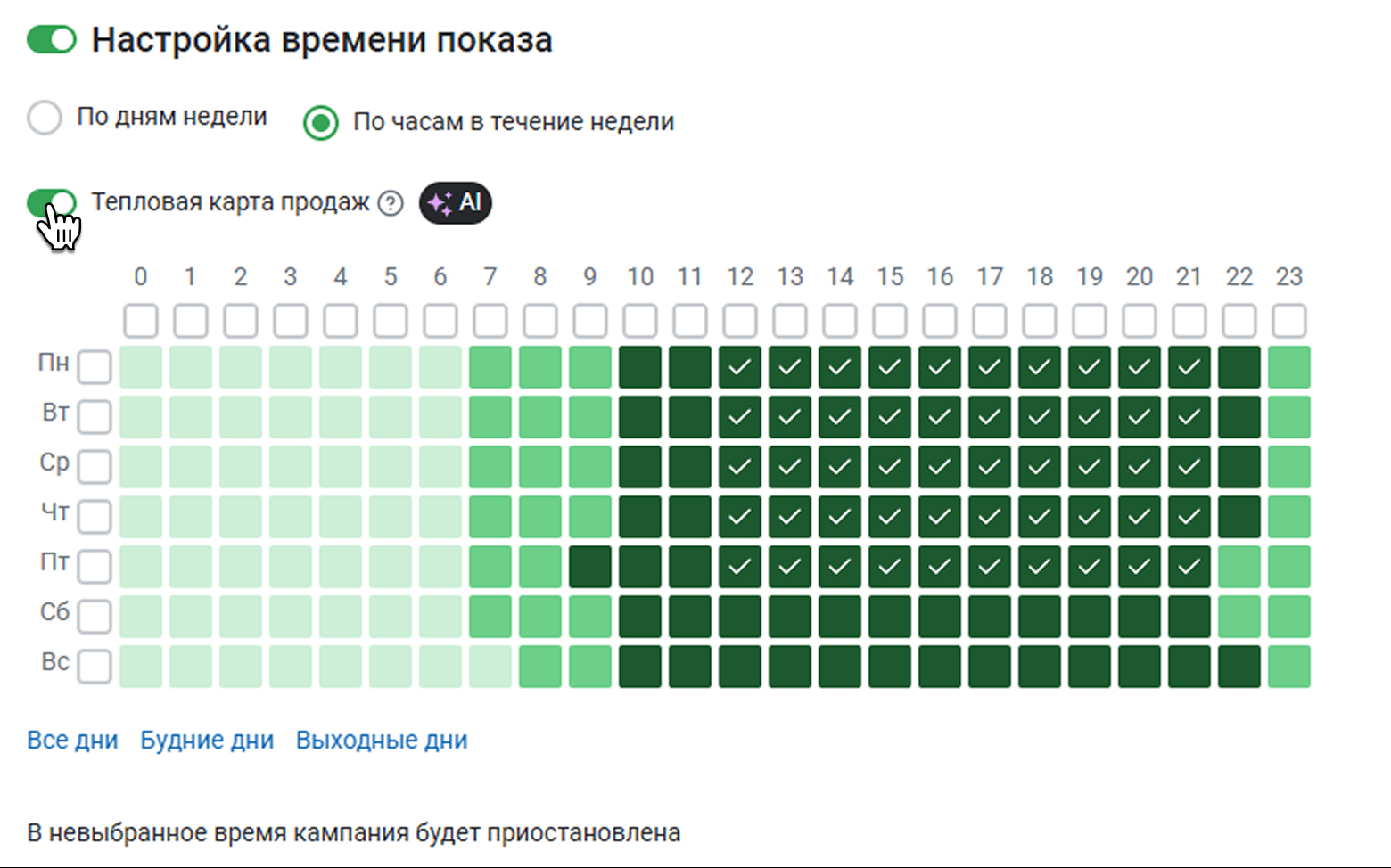
Активируйте переключатель Тепловая карта продаж. Ячейки в сетке окрасятся – чем насыщеннее цвет, тем больше продаж в эти часы. Галочками отмечено время показа, которое у вас настроено на данный момент.
Тепловая карта отображается по московскому времени
Например, карта на скриншоте показывает, что больше всего покупок в предмете происходит с 10.00 до 21.00 каждый день. Зная это, можно настроить для автобиддера нужные часы. Теперь кампания будет идти во время пиковых продаж и приостанавливаться, когда спрос низкий.
¶ Поисковые фразы
Если в кампании несколько товаров, вы можете настроить фразы для каждого по отдельности. Для этого выберите товар в выпадающем списке слева.

По умолчанию показываем статистику за последние 30 дней, но вы можете выбрать другой период. Для этого выберите его в списке Период анализа.
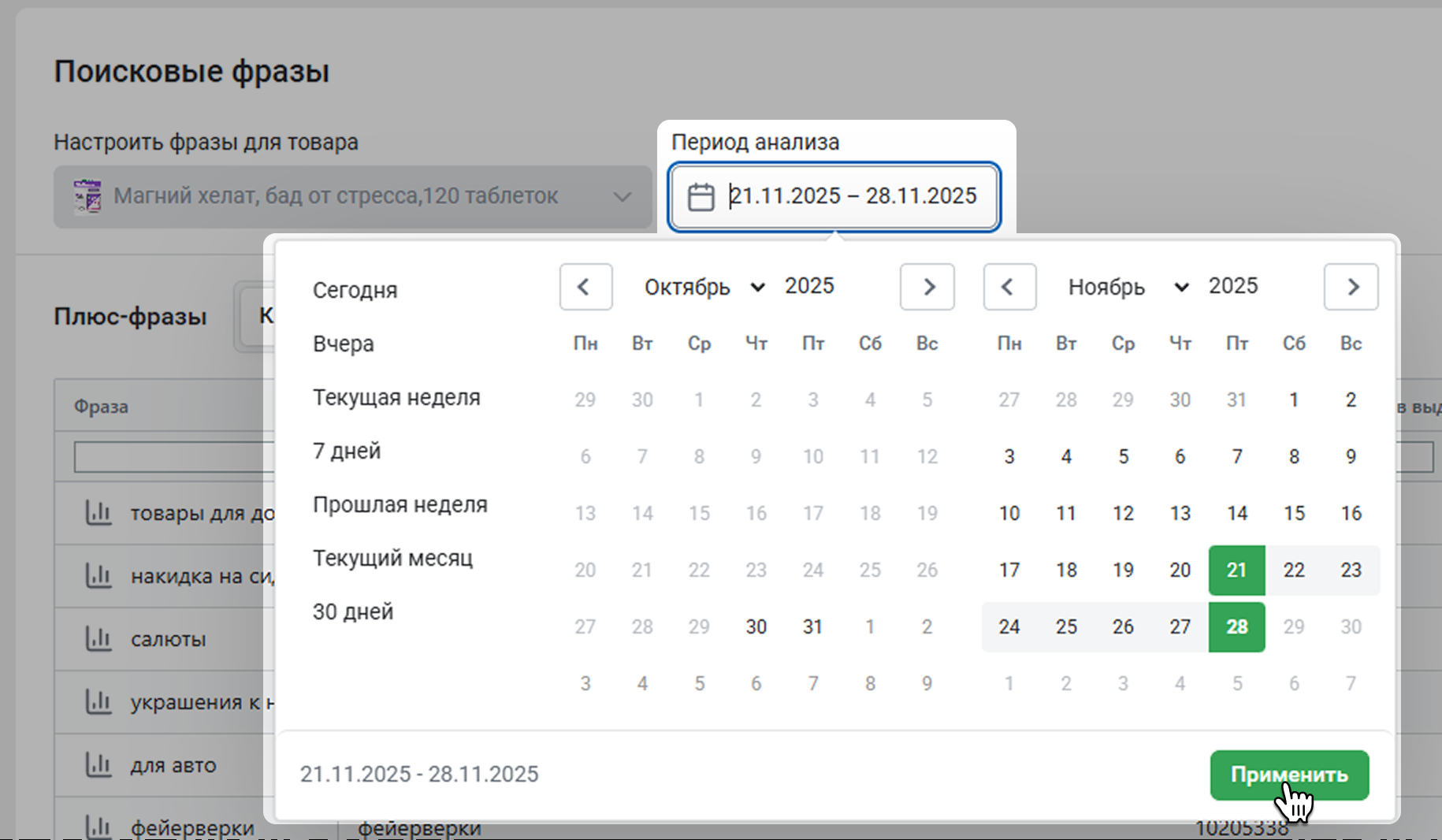
Вы можете вручную обновить списки кластеров – для этого нажмите Обновить.

¶ Плюс-фразы
Wildberries передает данные только по тем кластерам, у которых больше 100 показов
Во вкладку Ключевые попадают фразы и кластеры, которые передает нам Wildberries.

Что есть в таблице:
- Фраза – поисковый запрос, входящий в кластер
- Кластер
- Стратегия – стратегия, по которой работает биддер для этого кластера
- Ставка кластера – общая стоимость показов по всем фразам кластера. Если вы задаете ставку, биддер будет работать по стратегии Удержание ставки для этого кластера
- Пресет, в который входит фраза
- Место в выдаче – позиция товара в поисковой выдаче на площадке. Проверяем раз в час. Почему может стоять прочерк:
- Товар находится по запросу дальше 5 страницы
- Запрос не входит в топ-1000 для этого товара
- У фразы слишком низкая частота
- Частота WB – как часто пользователи Wildberries вводили такой запрос за последние 30 дней
- Частота пресета – суммарная частота запросов, которые входят в пресет
- Показы – количество показов карточек в кампании по фразе
- CTR – отношение числа кликов к числу показов карточек по фразе
- Клики – сколько раз покупатели кликнули на карточки, показанные по фразе
- Заказы – сколько раз покупатели заказали товар, пока он продвигался в рекламе по кластеру. Этот показатель получаем по API от Wildberries
- Затраты – сумма расходов на рекламу по кластеру за период анализа. Как считаем: (Показы * Ставка CPM) / 1 000
- СРС – стоимость одного перехода в карточку по фразе
- Конверсия из клика в корзину – доля добавлений в корзину от кликов по карточке. Как считаем: (Добавления в корзину / Клики) * 100%
- Добавления в корзину – сколько раз покупатели добавили товар в корзину, пока он продвигался в рекламе по кластеру. Этот показатель получаем по API от Wildberries
- Конверсия из корзины в заказ – доля заказов от добавлений товара в корзину. Как считаем: (Заказы / Добавления в корзину) * 100%
- Конверсия из клика в заказ – доля заказов от кликов по карточке. Как считаем: (Заказы / Клики) * 100%
- Сумма заказов – какую выручку принесла реклама по кластеру. Как считаем: Заказы * Цена товара
- ДРР – отношение расходов на рекламу по кластеру к доходам от нее. Показывает, окупаются ли вложения в рекламу. Как считаем: (Затраты / Сумма заказов) * 100%
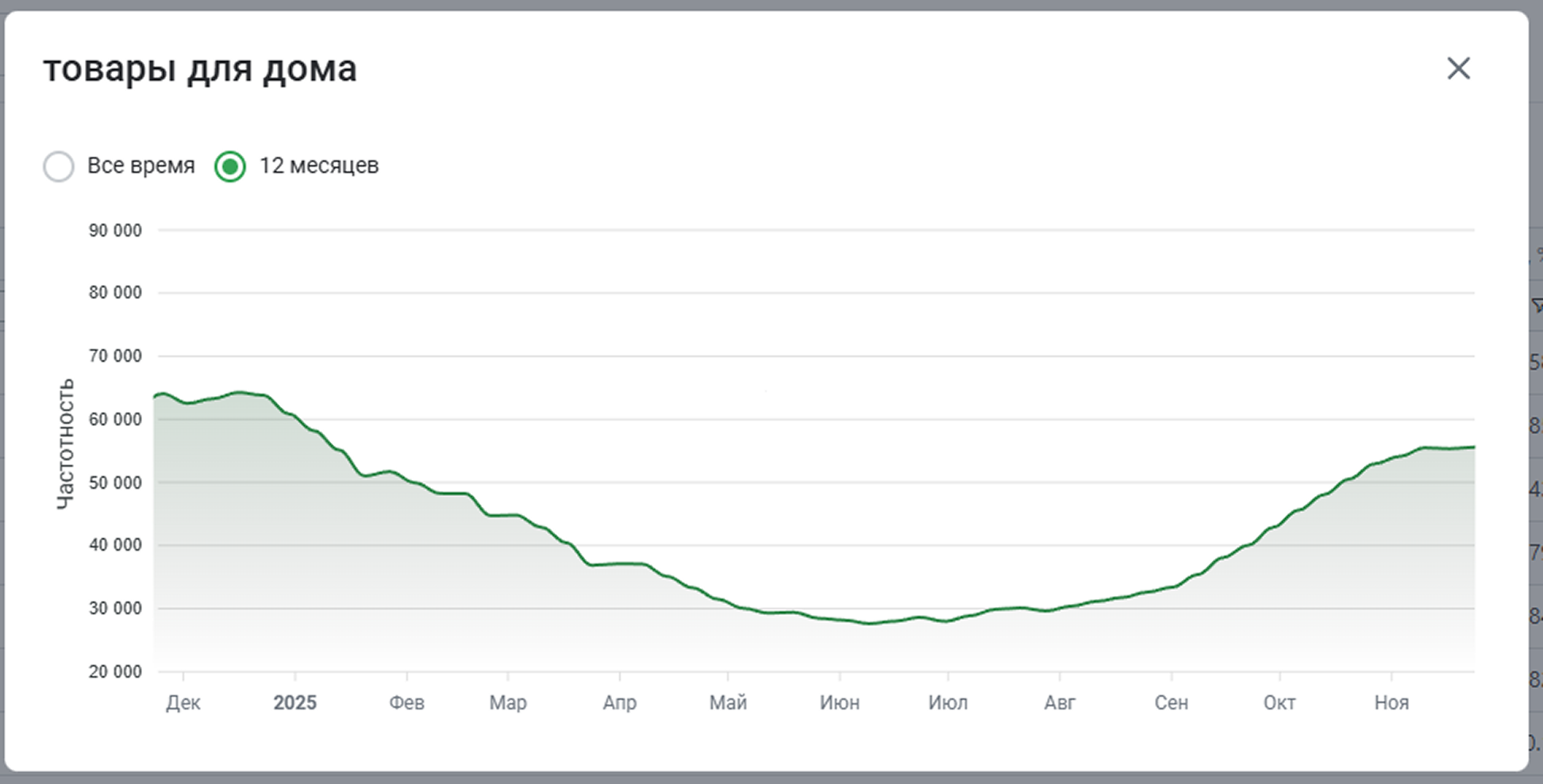
Если вы нажмете на значок графика в колонке Частота пресета, то сможете увидеть детальную информацию по нему.
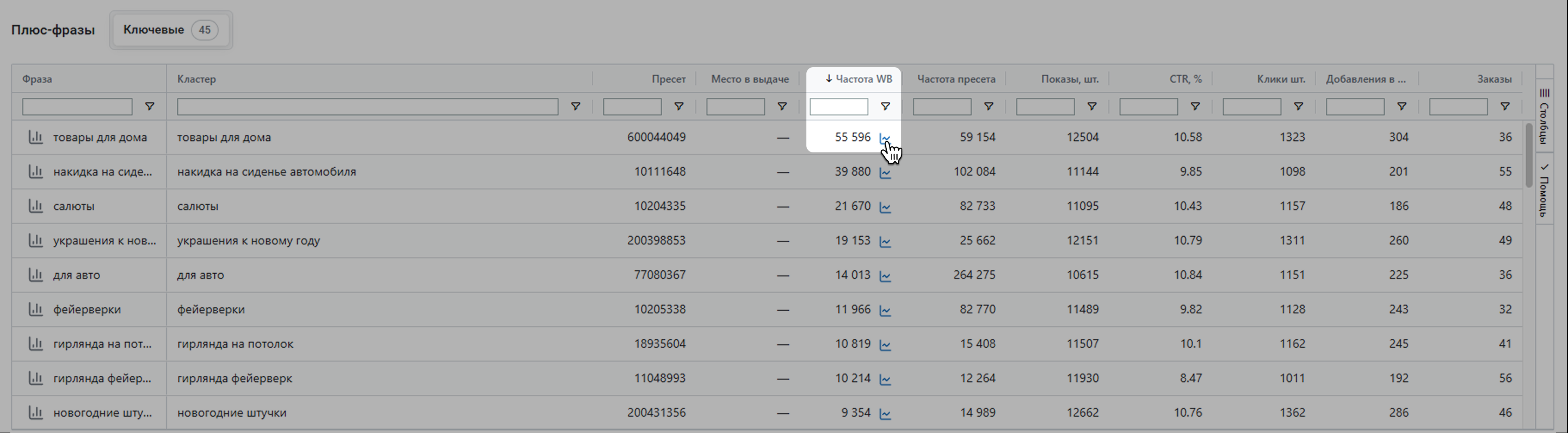
График покажет, как менялась частота запросов в пресете за разные периоды – 12 месяцев или за все время. Можно будет сравнить динамику различных пресетов между собой и выбирать наиболее подходящие кластеры.
¶ Минус-фразы
В этой таблице собраны фразы, по которым ваша кампания не показывается.
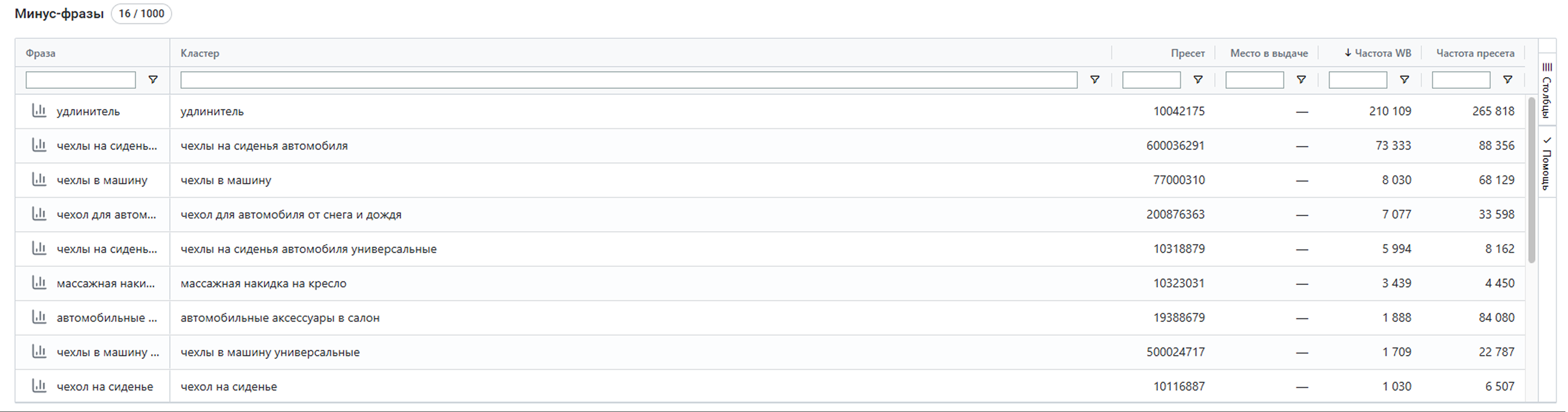
Что есть в таблице:
- Фраза – поисковый запрос, входящий в кластер
- Кластер
- Пресет, в который входит фраза
- Место в выдаче – позиция товара в поисковой выдаче на площадке. Проверяем раз в час
- Частота WB – как часто пользователи Wildberries вводили такой запрос за последние 30 дней
- Частота пресета – суммарная частота запросов, которые входят в пресет
¶ Статистика кампании
В статистике кампании можно посмотреть динамику изменений параметров в рекламной кампании.
Посмотрите видео, как работать со статистикой кампании
Данные из статистики кампании загружаются:
- каждые 2 часа (по токену Продвижение)
- раз в сутки (по токену Аналитика для воронки продаж)
Показываем эту статистику за предыдущие 14 дней для новых пользователей – тех, кто только что добавил новый токен. Для остальных данные накопятся с течением времени.
Вы можете выбрать: посмотреть информацию по какому-то конкретному SKU или по всем сразу.
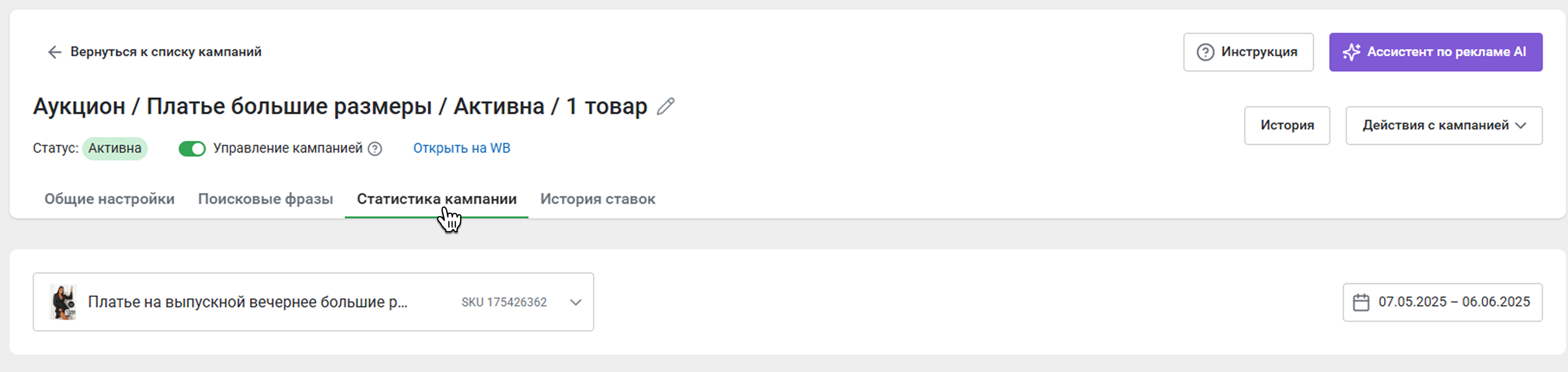
По умолчанию вся статистика рекламных кампаний указана за 30 дней. Вы можете выбрать другой период. Нажмите на поле со значком календаря и выберите временной промежуток. Нажмите Применить.
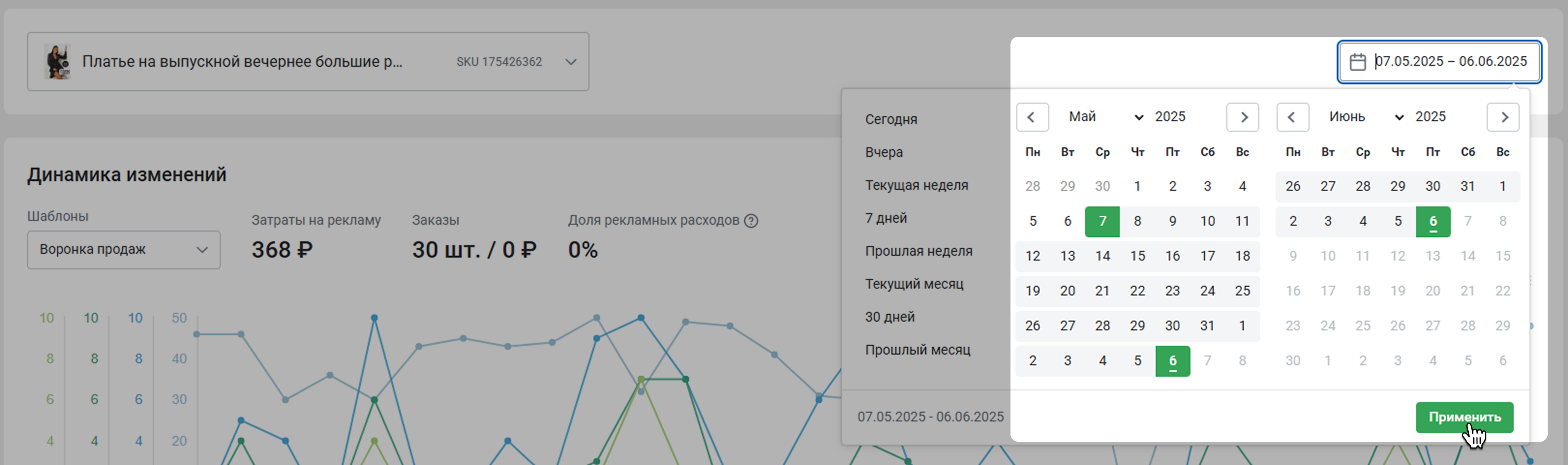
Вы можете выбрать период в списке слева от календаря.
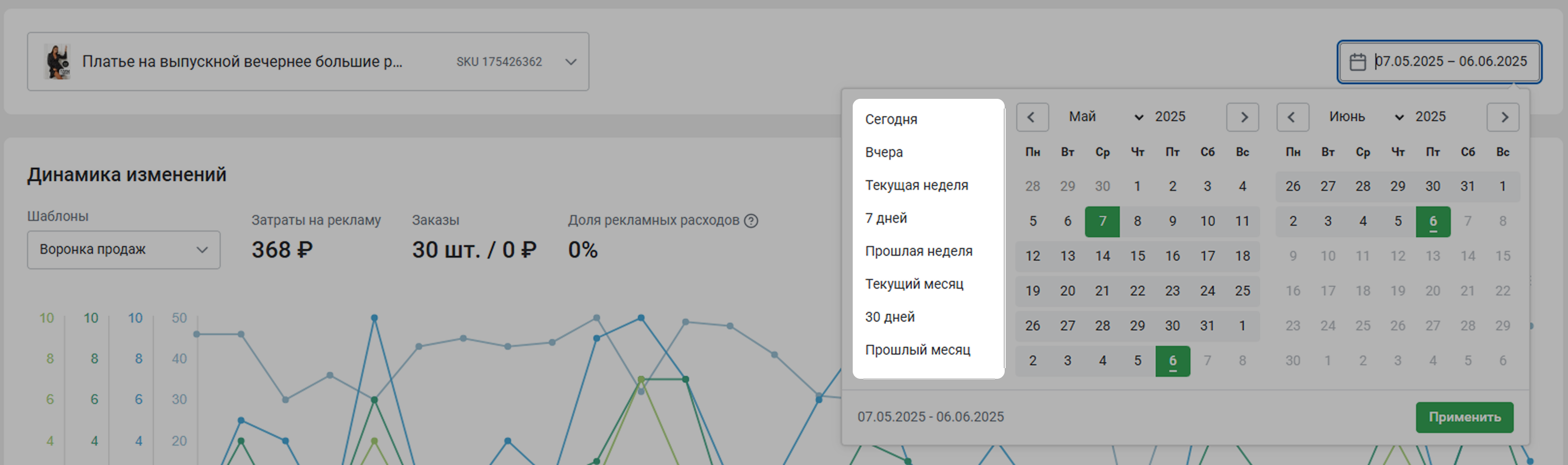
Доступные временные промежутки:
- сегодня
- вчера
- текущая неделя
- 7 дней – последние 7 дней. Например, сегодня 09.06.25. Покажем статистику с 02.06.25 по 08.06.25
- прошлая неделя
- текущий месяц – период с первого числа месяца по текущий момент
- 30 дней – последние 30 дней
- прошлый месяц
Если вы измените эти настройки, данные поменяются во всех вкладках ниже
¶ Динамика изменений
Графики показывают, как менялись показатели рекламной кампании за определенный промежуток времени.
Покажем затраты на рекламу в выбранном периоде, количество заказов и выручку за них, долю рекламных расходов.
Доля рекламных расходов – это отношение расходов на рекламу к доходам от продаж. Метрика показывает, окупаются ли вложения в рекламу. Если ДРР ниже 100% – реклама приносит больше, чем на нее тратят
Есть три шаблона графиков.
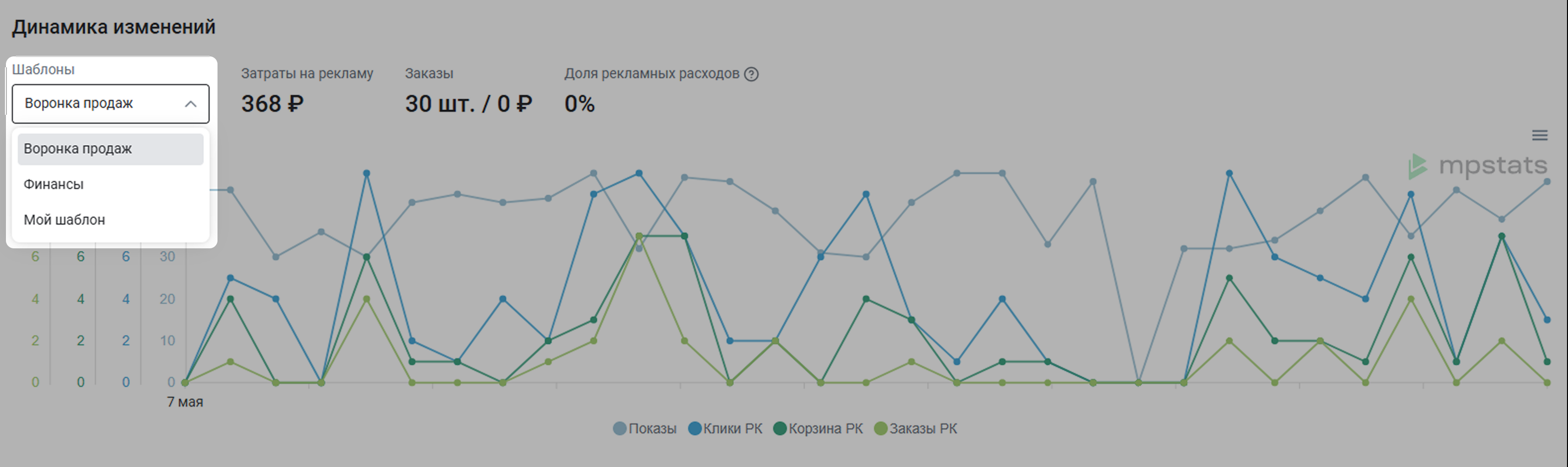
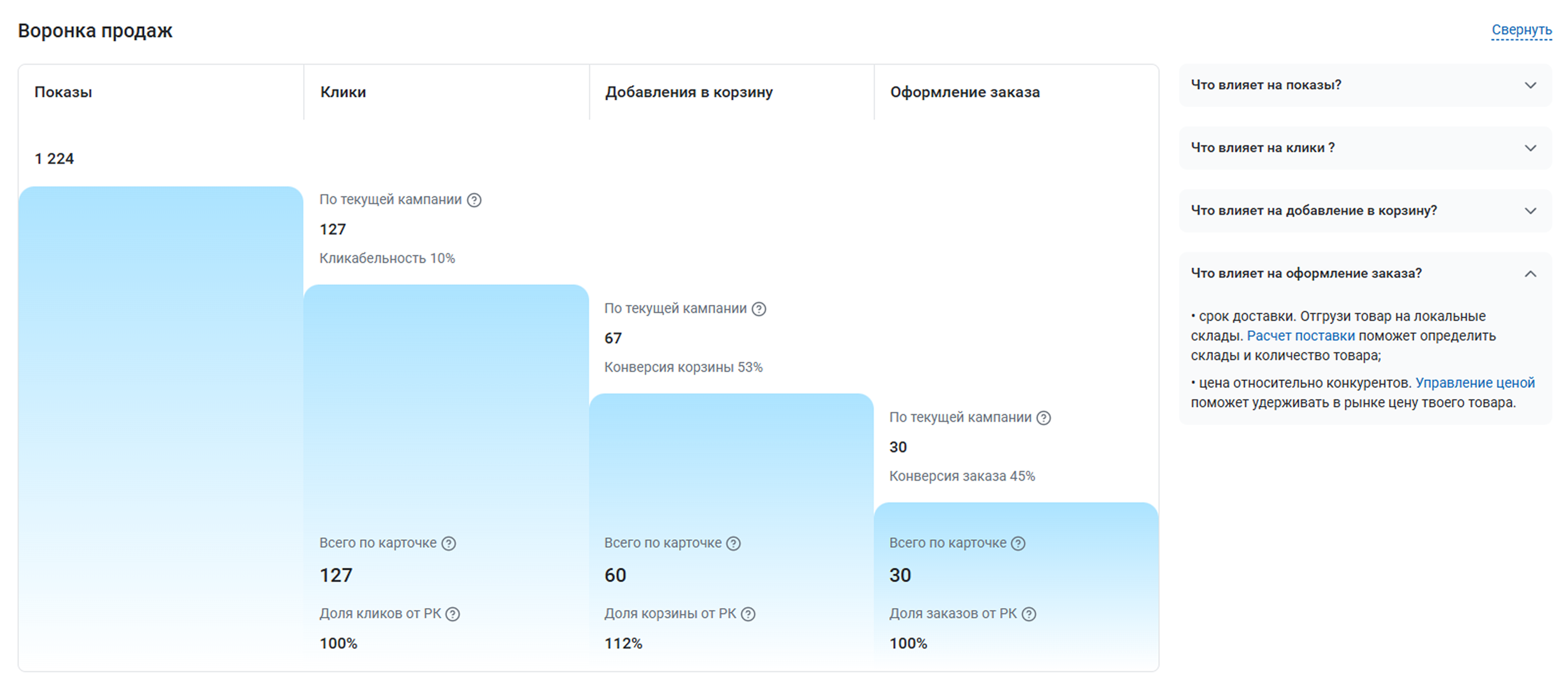
¶ Воронка продаж
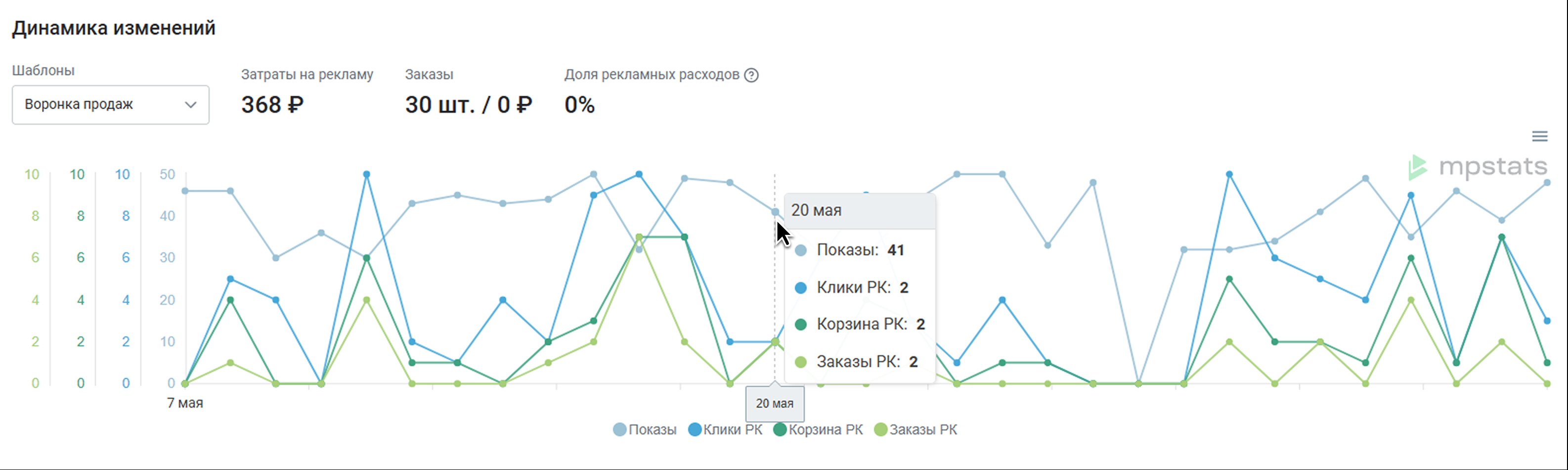
Здесь можно посмотреть количество показов, кликов, добавлений в корзину и заказов товаров из кампании.
Если вы наведете мышку на конкретный день, то увидите статистику по конкретному дню.
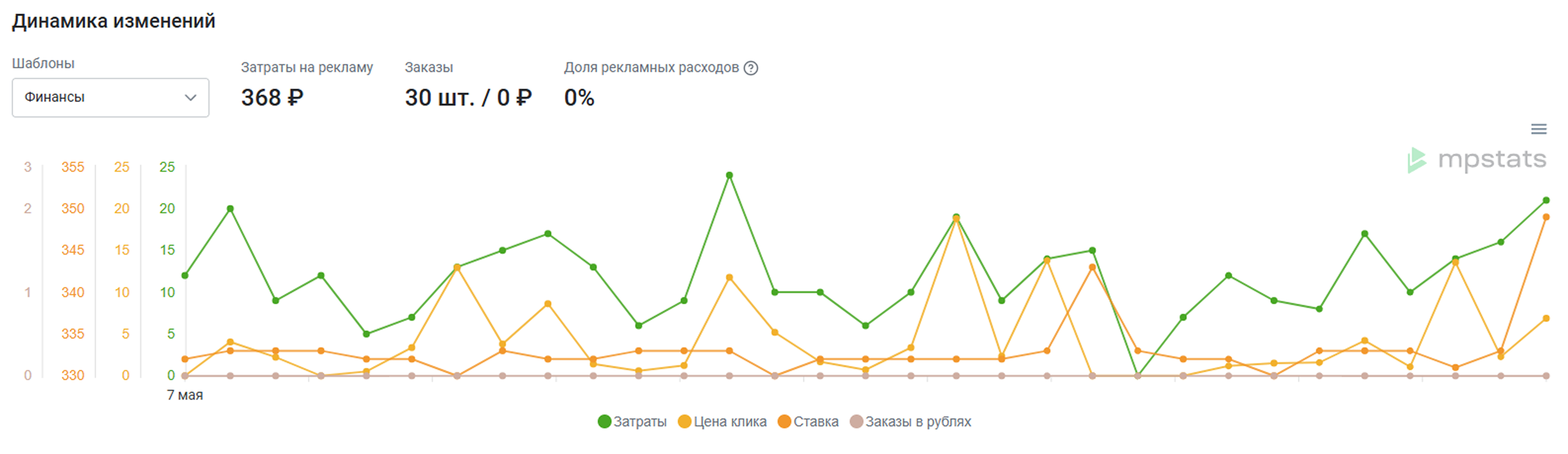
¶ Финансы
График покажет затраты, цену одного клика, ставку и стоимость заказанных товаров в рублях. Если вы наведете мышку на конкретный день, то увидите статистику по конкретному дню.
¶ Мой шаблон
Этот график можно настроить самостоятельно. Все включенные параметры сохранятся. Когда в следующий раз вы откроете шаблон – в нем будут параметры, выбранные в прошлый раз.
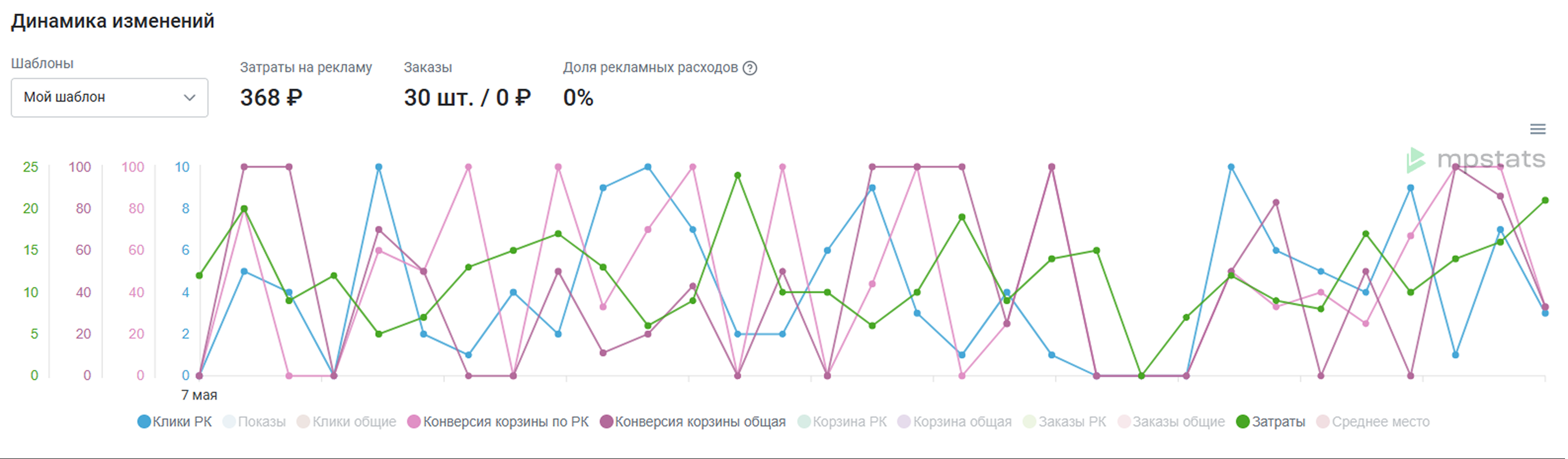
Какие параметры можно отслеживать на графике:
- Клики РК – количество кликов в кампании
- Показы – количество показов в кампании
- Клики общие – количество кликов по карточке из отчета Аналитика
- Конверсия корзины по РК – отношение числа добавлений в корзину к числу кликов в РК
- Конверсия корзины общая – отношение числа добавлений товара в корзину к числу кликов по карточке из отчета Аналитика
- Корзина РК – количество добавлений в корзину в РК
- Корзина общая – количество добавлений в корзину из отчета Аналитика
- Заказы РК – количество заказов в кампании
- Заказы общие – количество заказов товара из отчета Аналитика
- Затраты – затраты на рекламную кампанию
- Среднее место товара в поисковой выдаче
¶ Воронка продаж
С помощью этого графика можно проанализировать, какую долю кликов, добавлений в корзину и заказов принесла именно эта рекламная кампания по сравнению с общими показателями по товару (другие РК, органика, внешняя реклама).
Справа добавили подсказки, как можно повлиять на все показатели.
¶ Детализация по дням
Все основные показатели рекламной кампании по дням можно найти в таблице. Нажмите Скачать, чтобы сохранить данные таблицы.

Что есть в таблице:
- Дата
- Показы РК – количество показов в кампании
- CTR – отношение кликов к числу показов
- Клики РК – количество кликов в кампании
- Клики общие – количество кликов по карточке из отчета Аналитика
- Доля кликов от РК – доля кликов от рекламной кампании, т.е. сколько кликов принесла кампания по сравнению с общими кликами по карточке
- Конверсия корзины РК – отношение числа добавлений в корзину к числу кликов в РК
- Конверсия корзины общая – отношение числа добавлений товара в корзину к числу кликов по карточке из отчета Аналитика
- Корзина РК – количество добавлений в корзину в РК
- Корзина общая – количество добавлений в корзину из отчета Аналитика
- Доля корзины по РК – доля добавлений в корзину от рекламной кампании
- Заказы РК – количество заказов в кампании
- Заказы общие – количество заказов товара из отчета Аналитика
- Затраты – затраты на рекламную кампанию
- Цена клика – средняя цена клика в кампании
- Цена заказа – средняя цена оформления заказа в кампании
- Цена продажи – средняя цена продажи в кампании с учетом процента выкупа
- Доля заказов по РК – доля заказов от рекламной кампании. Сколько заказов принесла кампания
¶ История ставок
В истории ставок можно отследить, какие ставки делал биддер и на каких местах оказывался ваш товар.
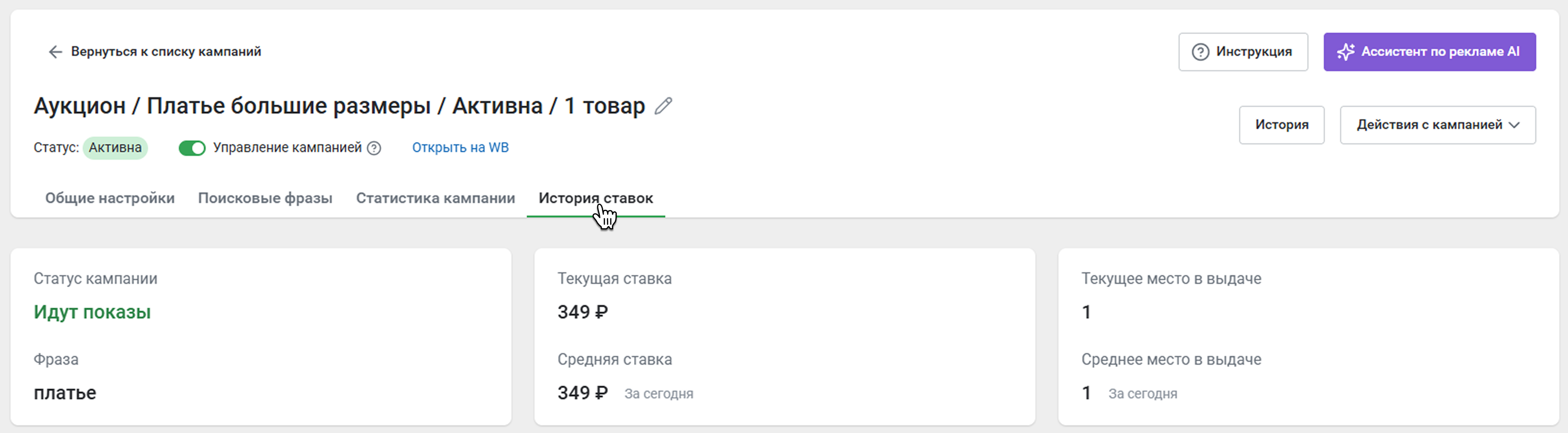
Что здесь есть:
- Статус кампании – активна ли кампания на Wildberries
- Фраза – фраза, для которой запущен автобиддер
- Текущая ставка – актуальная ставка за место показа
- Средняя ставка за сегодня
- Текущее место – актуальное место показа
- Среднее место товара в выдаче за сегодня
Если в графе Текущее место прочерк – значит, биддер сделал ставку, но на желаемое место не попал. Что можно сделать в такой ситуации, чтобы оказаться на желаемом месте?
- Повысить максимальную ставку
- Увеличить диапазон целевых мест
- Убедиться, что время доставки не слишком большое – лучше отгружаться на локальные склады
- Проверить карточку – убедиться, что проработано SEO, стоит правильная цена, а у карточки хорошие рейтинги
График Изменение ставки покажет, как менялись ставки, место и бюджет за выбранный период. Это поможет оперативно реагировать на изменения и отслеживать, что кампания идет активно – есть ли по ней показы и списания. А еще – позволит эффективнее управлять бюджетом и оценить, сколько средств было потрачено на каждый день кампании.
Настроить период на графике можно в правом верхнем углу.
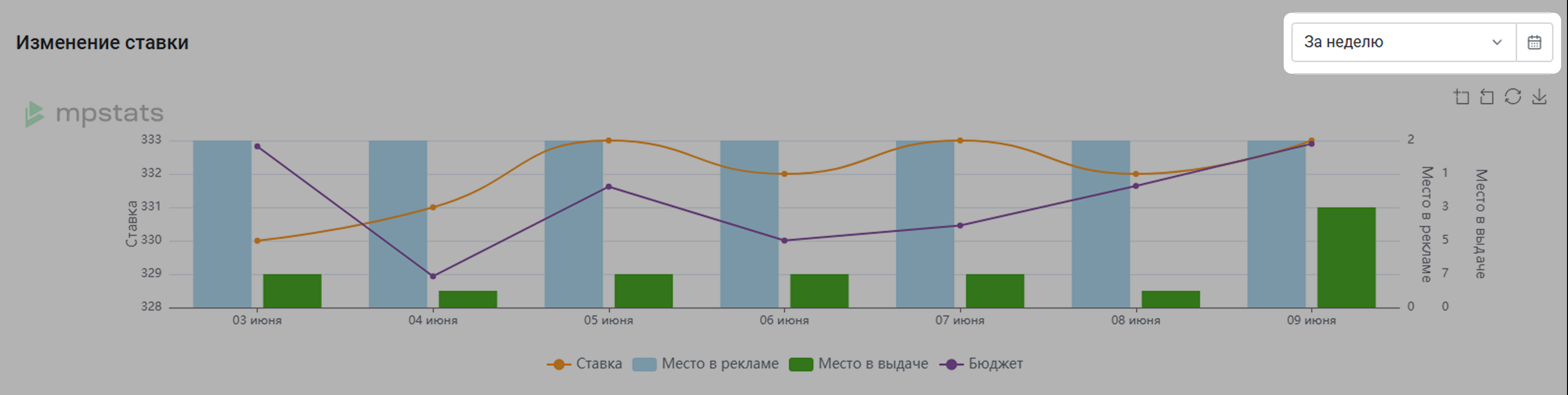
Если ставка на нуле – значит, Wildberries не показывает товар по этой фразе за эту ставку – карточка пропала из выдачи.
Таблица под графиком покажет информацию по максимальным, средним и минимальным ставке и месту. Данные таблицы можно выгрузить для дальнейшей работы. Для этого нажмите Скачать.
